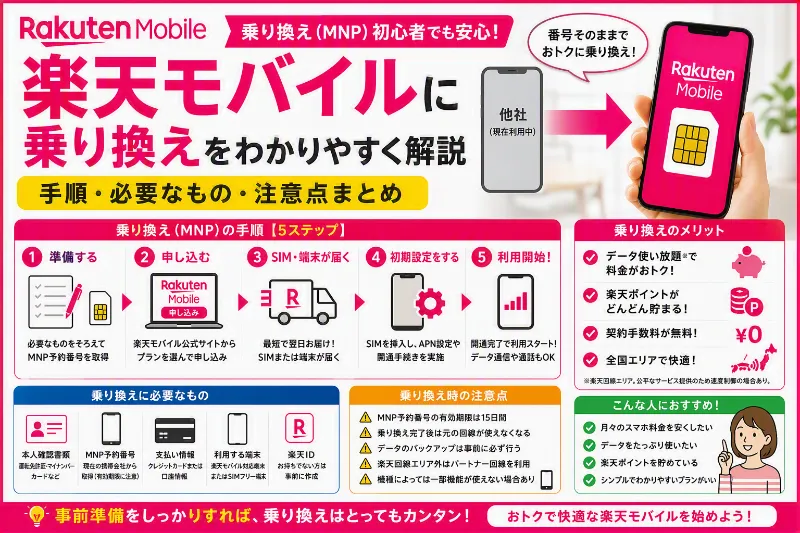
楽天モバイルへ乗り換えたいと思ったとき、調べれば調べるほど情報が散らばっていて、結局どこから手を付ければいいのか分からなくなることがあります。ところが、乗り換え手続きの全体像を長文で整理してみると、迷いやすいポイントは実はかなり限られていて、ワンストップで行けるかどうか、SIMかeSIMか、そして開通つまり転入の作業をいつ行うか、この3点さえ押さえれば手順は驚くほどシンプルになります。とくにMNPワンストップは、従来必要だったMNP予約番号の取得を省けるため、手続きの手間が大きく減るのが分かりやすいメリットです。ここでは、楽天モバイルの乗り換え MNPを検討している人が、申し込みから開通までをスムーズに終えられるよう、つまずきやすい点や注意点も含めて、流れを一つの文章としてまとめます。
まず前提として、MNPは電話番号を変えずに携帯会社を変更する仕組みです。楽天モバイルへMNPで乗り換える場合、最終的に転入手続きが完了した時点で、基本的には元の回線が解約扱いになり、楽天モバイル側で同じ番号が使える状態に切り替わります。この切り替えのタイミングを自分でコントロールできるかどうかが、実は不安やトラブルを減らすカギになります。家族や職場からの電話を逃せない人、二段階認証のSMSが必要な人、移動中に地図がないと困る人ほど、切り替えの瞬間を軽く見ない方が安全です。


社員キャンペーン詳細情報は、こちらを参照してください。
最初のポイントは、MNPワンストップで行けるかどうかです。ワンストップとは、乗り換え先である楽天モバイルの申し込みフローの中で、今使っている携帯会社側の手続きまでまとめて進められる方式で、うまく条件が合えばMNP予約番号を自分で取得しに行く手間が省けます。ただし、常に誰でも必ず使えるとは限りません。利用中の携帯会社がワンストップに対応しているか、契約形態や回線の種類によっては対象外にならないか、また手続き途中で今の携帯会社のログイン認証が求められることが多い点は知っておく必要があります。つまり、ワンストップは何もしなくていい魔法というより、番号発行の工程が裏側で連携される分、手順が短くなる仕組みという理解が近いです。実務的には、現在の携帯会社のIDやパスワード、暗証番号、ワンタイムパスコードの受け取り手段がすぐ使える状態かを確認しておくと、手続きが途中で止まりにくくなります。ログインできない、契約者情報が古い、支払い情報が未整備といった理由で弾かれると、結果として時間がかかり、結局MNP予約番号方式に切り替える判断が必要になることもあります。
ワンストップが難しい場合でも、従来どおりMNP予約番号を取得して楽天モバイルへ入力する方法で乗り換え自体は可能です。この場合は、MNP予約番号の有効期限があるため、取得して満足せず、できるだけ早めに楽天モバイルの申し込みまで進めるのが現実的です。期限が迫ると再取得になり、二度手間になりやすいからです。どちらの方法を選ぶにしても、楽天モバイルへの乗り換えに必要なものは大きく変わりません。本人確認書類、支払い手段、連絡用メールアドレス、そして端末が手元にあること。このあたりを先に用意しておくと、入力の途中で席を立つ回数が減ります。
二つ目のポイントは、SIMかeSIMかです。これは単なる好みではなく、開通までの速さ、トラブルの種類、準備の必要量が変わります。SIMは物理カードが郵送され、端末に挿して使う方式です。メリットは扱いが直感的で、対応端末が幅広く、設定に慣れていない人でも手順が追いやすいことです。一方で、SIMカードの到着を待つ時間が必要になり、急いで当日中に使いたいケースには向きにくいことがあります。また、SIMピンが必要な端末もあるため、交換作業の前に確認しておくと焦りません。
eSIMはSIMカードの代わりに端末へ電子的に回線情報を登録する方式です。配送待ちが不要なことが多く、うまくいけば申し込みから開通までが短くなるのが魅力です。ただし、eSIMは対応端末が前提ですし、設定中に通信手段が必要になる場面もあります。たとえば、eSIMのプロファイルをダウンロードするためにWi-Fi環境が必要になったり、QRコード読み取りやアプリ操作が必要になったりします。さらに、機種変更や初期化をするとeSIMの再発行が必要になる場合があるため、今後端末を頻繁に入れ替える予定がある人は、その運用もイメージしておくと安心です。デュアルSIM運用をしたい人にはeSIMが便利な場面もありますが、そのぶん設定画面の項目が増え、どの回線でデータ通信するか、通話はどれを使うか、といった選択を間違えると通信できない原因になります。楽天モバイル 乗り換えを短時間で終わらせたいからeSIMにする、という選び方は分かりやすい一方で、設定に不安があるなら物理SIMの方が精神的に楽、という判断も十分ありです。
三つ目のポイントが、開通つまり転入をどの時間にやるかです。ここを雑に扱うと、乗り換え自体は成功していても、肝心なときに通話やデータが使えない時間が発生し、困りごとになります。転入作業を行うと、回線の切り替えが走り、旧回線が使えなくなるタイミングが出てきます。切り替えにかかる時間は状況によって異なるため断定はできませんが、少なくとも次の考え方は有効です。仕事や移動で電話が必要な時間帯、SMS認証を受け取らないと困る作業を控えている時間帯、外出中でWi-Fiが確保できない時間帯は避ける。できれば、サポート情報を確認しやすく、落ち着いて再起動や設定変更ができる時間に行う。要するに、切り替えの間に多少の不通が起きてもリカバリーできる余裕がある時間を選ぶのが、安全な開通のやり方です。
申し込みから開通までの流れを、実際の手触りで言うと次のようになります。楽天モバイルの申し込み画面で乗り換え MNPを選び、ワンストップが可能なら案内に沿って現在の携帯会社の認証へ進みます。ワンストップが難しければ、MNP予約番号を入力して進めます。次にSIMかeSIMを選択し、本人確認を完了させます。物理SIMなら到着を待ち、届いたら端末へ挿して初期設定へ。eSIMなら案内に沿ってプロファイルをダウンロードして端末へ設定します。そして最後に転入、開通を実行し、回線が切り替わったら通信確認をします。確認は、アンテナ表示だけで終わらせず、実際にモバイルデータ通信でウェブが開けるか、必要なら通話やSMSも動くかまで見ておくと安心です。
ここで、よくある失敗やつまずきも先回りしておきます。楽天モバイルへ乗り換えたのにデータ通信ができないという相談は、実際には設定の食い違いであることが少なくありません。たとえば、端末側のモバイルデータ通信がオフ、APN設定が反映されていない、eSIMを入れたのにデータ通信の回線選択が別SIMのまま、あるいは機内モードがオンのままなど、原因は細かいところに潜みます。対処としては、まず端末の再起動、機内モードのオンオフ、モバイルデータのオン、回線選択の見直しを順に試すのが現実的です。それでも改善しない場合は、楽天モバイル側の開通状況が完了になっているか、申し込みのステータスが止まっていないかを確認します。ワンストップ途中でエラーが出た、手続きが完了したつもりだったが実は未完了だった、ということもあり得るため、焦って設定だけをいじり続けない方が早く解決することもあります。
もう一つ、乗り換え前に気を付けたいのが、各種アカウントの二段階認証です。電話番号を使ったSMS認証は多くのサービスで利用されています。転入のタイミングでSMSを受け取れない時間があると困る可能性があるため、重要なサービスは認証アプリに切り替える、バックアップコードを控える、メール認証も使えるようにしておくなど、事前に安全策を取れると安心感が増します。これは楽天モバイルに限らずMNP全般に共通する注意点です。
結局のところ、楽天モバイルへの乗り換えをわかりやすく整理すると、ワンストップを使えるかを確認して手間を減らす、SIMかeSIMを自分の状況に合う方に決める、開通つまり転入は余裕のある時間に行う、この3点に集約されます。今すぐできる次の一歩としては、まず現在の携帯会社のログイン情報が手元にあるかを確認し、楽天モバイルの申し込みでSIMかeSIMのどちらが現実的かを決め、最後に開通作業を行う時間をカレンダー上で確保することです。そこまで段取りできれば、あとは案内に沿って進めるだけで、乗り換えの不安はかなり小さくなるはずです。
まず結論:おすすめの進め方
乗り換え手続きをできるだけ短時間で終わらせたい人ほど、途中で分岐が増えるポイントを先に潰しておくのが近道になります。楽天モバイルへの乗り換え、いわゆるMNPはやり方がいくつもあるように見えますが、最短かつ簡単を狙うなら、MNPワンストップとeSIMとAIかんたん本人確認(eKYC)を同時に選ぶ組み合わせがスムーズです。楽天モバイル側でも、eSIMとアプリ手続きとeKYCを使った場合は最短3分で利用開始と案内されており、条件がそろえば申し込みから開通までを一気に進めやすい設計になっています。ただし、この最短時間は常に保証されるものではなく、端末の状態、回線の切り替え状況、本人確認の進み具合、申し込み内容の不備などによって前後します。あくまで目安として捉え、時間に余裕があるタイミングで進めるのが安心です。
まずMNPワンストップは、従来のように乗り換え元の携帯会社でMNP予約番号を発行してもらい、それを乗り換え先に入力する手間を省きやすい仕組みです。乗り換えの導線の中で、現在契約している携帯会社の認証画面へ移動し、必要な同意や手続きを進めて戻ってくるイメージなので、番号をメモしたり期限を気にしたりする作業が減ります。ここでつまずきやすいのは、ワンストップは万能ではなく、利用中の携帯会社や契約形態によって使える場合と使えない場合があることです。また、携帯会社のログインIDやパスワード、暗証番号、ワンタイムパスコードの受け取り手段が必要になることも多いため、事前にログインできる状態を作っておくと手続きが止まりにくくなります。簡単にしたいのに、ログインできなくて詰まるのがいちばんもったいないところです。
次にeSIMは、物理SIMカードを待たずに端末へ回線情報を登録できる方式です。配送を挟まない分、早く使い始められる可能性が高い一方で、端末がeSIMに対応していることが前提になります。申し込み前に、自分のスマホがeSIM対応か、楽天モバイルの対応端末として案内されているか、SIMロックの制限が残っていないかなどは確認しておくと安心です。eSIMの設定は、手順自体は案内どおりに進めれば難しくないことが多いのですが、途中でWi-Fi環境が必要になったり、カメラでQRコードを読み取ったり、アプリでプロファイルをダウンロードしたりと、端末の状態に左右されます。バッテリー残量が少ない、OSが古い、ストレージが逼迫している、Wi-Fiが不安定といった条件だと失敗しやすいので、充電しながら落ち着いて作業できる環境を用意しておくと成功率が上がります。
そしてAIかんたん本人確認(eKYC)は、本人確認書類と顔写真などを使ってオンラインで本人確認を完結させる方法です。店舗へ行かずに申し込みを完結したい人にとって、ここが整っているとスピード感が一気に変わります。一般的には、本人確認書類の撮影がブレる、反射で文字が読めない、住所表記が異なる、カメラのピントが合わない、周囲が暗くて認識されないといった理由で引っかかることがあります。実際にやってみると、机の上で明るい場所を確保して、書類をケースから外し、四隅が入るように撮るだけで通りやすさが変わることもあります。急いでいるときほど雑になりやすいので、最短を狙うほど丁寧に撮る、というのが少し意外なコツです。
この3つを組み合わせると何が起きるかというと、手続き全体から待ち時間の要素が減ります。MNPワンストップで予約番号の発行工程を省きやすくなり、eSIMで配送待ちを避けられ、eKYCで本人確認の郵送や店舗対応を挟まずに進められるため、理屈として最短ルートになりやすいわけです。逆に、最短を狙っているのに遠回りになりやすい典型は、物理SIMを選んで到着を待つ、本人確認でつまずいて追加対応が必要になる、ワンストップの途中でログインできずにやり直す、といったケースです。
ここで重要な注意点として、ショップ、つまり店舗での申し込みはMNPワンストップ未対応という注意書きがあるため、とにかく簡単にWebで完結したい人ほどオンライン申し込みが向きます。店舗には対面で相談できる安心感がありますが、最短という観点では手続きの選択肢が変わることがあるため、何を優先するかで選び方が分かれます。たとえば、スマホの操作に自信がない、本人確認書類の条件が複雑、端末の設定を手伝ってほしいといった事情があるなら店舗の価値は高いです。一方で、やることが明確で、条件もそろっているならオンラインで完結させた方が早い可能性があります。
実際の流れをイメージしやすいように、オンラインで最短を狙う場合の作業を時系列で整理すると、申し込み画面でMNPを選ぶ、可能ならMNPワンストップで手続きを進める、SIMの種類はeSIMを選ぶ、本人確認はAIかんたん本人確認(eKYC)を選ぶ、審査や確認が進んだら開通、転入の操作を行う、端末にeSIMを設定して通信確認をする、という形になります。開通のタイミングは、仕事の連絡や二段階認証の受信が必要な時間帯を避け、万一つながらない場合に再起動や設定変更を落ち着いて試せる時間に行うのが無難です。切り替え直後は、機内モードのオンオフや端末の再起動で電波をつかみ直せることもあるため、慌てずに一つずつ確認すると解決が早くなります。
また、最短で進めたい人ほど、事前のチェックが効きます。特に見落としがちなのは、次のようなポイントです。現在の携帯会社のマイページにログインできるか、ワンストップで認証に使う連絡先が古くないか、eSIM対応端末か、Wi-Fiが使える環境があるか、本人確認書類の住所と申し込み情報の住所表記が一致しているか、端末のカメラが正常に動くか。これらは手続きの途中で発覚すると、その場で解決できずに時間が延びる原因になりやすいので、申し込みボタンを押す前に一度だけ確認しておくと、結果的に最短に近づきます。
最後に、簡単さを優先するあまり、手続きが終わった後の確認を省くのは避けた方が安心です。開通後はアンテナ表示だけで判断せず、実際にモバイルデータ通信でウェブが開くか、必要なら通話やSMSが使えるかまで一度試すと、外出先で困るリスクを下げられます。最短で進める選択肢は確かに存在しますが、うまくいく条件を整え、つまずきやすい点を先回りしておくことが、結局いちばん簡単な乗り換え方になります。オンライン申し込みで、MNPワンストップとeSIMとeKYCを選べる状況なら、そのルートを第一候補として検討し、開通作業は余裕のある時間に行うところまで含めて計画してみてください。
乗り換え前にやること(準備)
楽天モバイルへ乗り換えようと決めた瞬間は勢いがあるのに、いざ申し込み画面を開くと、本人確認や支払い方法、端末の対応状況など確認事項が多くて手が止まることがあります。MNPワンストップやeSIM、AIかんたん本人確認など便利な仕組みが増えたぶん、事前準備ができている人ほどスムーズに進み、そうでない人ほど途中でエラーや差し戻しが起きやすいのも現実です。そこで、乗り換え前に最低限これだけそろえておくと失敗しにくい、という観点で流れを整理します。結論から言うと、書類とアカウント情報を整えること、端末の対応可否を確認すること、そしてSIMかeSIMかを先に決めておくことが、申し込み後の手戻りを大きく減らします。
まず、楽天モバイル側の案内でも、必要書類として本人確認書類、楽天会員ユーザIDとパスワード、支払い情報を準備する流れが示されています。ここでいう支払い情報は、一般的にはクレジットカードまたは銀行口座のいずれかを指すことが多いです。実際の手続きでつまずきやすいのは、必要なものを持っていないというより、情報の不一致やログイン不能で先に進めないケースです。たとえば、楽天会員のログインIDやパスワードを久しぶりに使う人は、いざというときに思い出せず、パスワード再設定から始まって時間が伸びがちです。乗り換え当日に慌てないためにも、先に楽天会員ページへログインできるかだけでも試しておくと安心です。
次に重要なのが、本人確認書類の情報と楽天会員情報が一致している必要がある点です。ここは軽く見られがちですが、氏名や住所表記のズレがあると、本人確認がスムーズに通らない原因になり得ます。ズレといっても、大きな違いだけではありません。旧字体と新字体、全角半角、ハイフンの有無、丁目や番地の表記ゆれ、建物名や部屋番号の省略など、本人側は同じつもりでもシステム上は別情報として扱われることがあります。引っ越し直後で免許証の住所変更がまだ、結婚などで姓が変わったのに楽天会員情報が旧姓のまま、といった状況も起こりやすいので、心当たりがある場合は先に整えておくと手戻りが減ります。特にAIかんたん本人確認を使ってオンライン完結を狙う場合は、入力情報と書類情報が一致しているほど進行が安定しやすいので、早く終わらせたい人ほどここを丁寧にやるのが近道です。
本人確認書類の準備では、書類そのものだけでなく、撮影環境も結果に影響します。経験上、急いでいるときほど、光の反射で文字が白飛びしたり、斜めから撮って四隅が切れたりして再提出になりがちです。机の上で明るさを確保し、ケースやカバーがある場合はいったん外し、書類全体が画面に収まるように撮る。この一手間で、申し込み全体のスピードが変わることがあります。なお、本人確認の審査や判定の所要時間は状況で変わるため、案内されている最短時間は目安として考え、余裕のあるタイミングに作業するのが無難です。
準備が整ったら、次に端末の対応可否を確認します。楽天モバイル側の注意として、2021年10月以前に発売された端末は製品によってSIMロック解除が必要な場合がある、と案内されています。ここは非常に大事で、対応していない端末だった、あるいはSIMロックが残っていた、というだけで開通後に電波をつかめない原因になります。乗り換えを簡単にするつもりが、端末の制約で難易度が上がるのは避けたいところです。確認のしかたは、楽天モバイルの対応端末案内を見ながら、機種名が対象か、eSIM対応か、必要な設定や注意事項がないかをチェックするのが現実的です。端末を家族から譲り受けた、以前別キャリアで購入した、という場合ほどSIMロックの扱いは確認しておくと安心です。SIMロック解除の要否や手順は購入元や端末によって変わるため、断定せず、購入元キャリアの案内も併せて確認してください。
端末確認と同時に決めておきたいのが、SIMカードにするかeSIMにするかです。申し込み途中で選べるとはいえ、ここを曖昧にしたまま進めると、開通までの道筋が読めなくなり、途中で迷いやすくなります。SIMカードは物理カードが届くため、設定が直感的で分かりやすい一方、配送待ちが発生します。eSIMは配送が不要で、条件が合えば早く使い始められる可能性がある反面、端末のeSIM対応が必須で、Wi-Fi環境が必要になる場面もあります。最短と簡単を狙うなら、MNPワンストップとeSIMとAIかんたん本人確認を組み合わせるルートが候補になりますが、eSIM設定やオンライン本人確認に不安がある人は、無理に最短に寄せるより、自分が確実に完了できる方法を選ぶ方が結果的に早いこともあります。
さらに、申し込み後に困りやすいのが開通、転入のタイミングです。乗り換えの切り替え作業を行うと、旧回線が使えなくなり、新回線へ切り替わる過程が発生します。所要時間は状況によって変わるため言い切れませんが、仕事の連絡が集中する時間帯、二段階認証のSMSが必要な作業の直前、外出中でWi-Fiがないタイミングは避けるのが安全です。自宅で落ち着いて操作でき、必要なら端末の再起動や機内モードのオンオフ、回線選択の見直しを試せる時間を確保しておくと、トラブル時にも焦らず対処できます。
実際に乗り換え当日、うまくいかないと感じたときは、原因を一気に探そうとせず、順番に切り分けるのがコツです。まずは楽天モバイル側の申し込みや開通状況が完了になっているかを確認し、そのうえで端末側のモバイルデータ通信がオンか、機内モードがオフか、SIMやeSIMが正しく有効になっているかを見ます。表示上はアンテナが立っていても通信ができない場合があるので、ブラウザでページが開けるか、必要な人は通話やSMSも一度試しておくと安心です。特にeSIMは、デュアルSIM環境だとデータ通信に使う回線の設定が別回線のまま、ということも起こるため、どの回線をデータに使うかの指定も確認ポイントになります。
まとめると、楽天モバイルへの乗り換えを失敗しにくくする準備は、本人確認書類と楽天会員IDとパスワードと支払い情報をそろえ、書類情報と会員情報の氏名と住所表記を一致させ、端末の対応状況とSIMロック解除の要否を確認し、SIMかeSIMかを先に決めておくことに尽きます。とにかく簡単にWebで完結したいなら、店舗申し込みではMNPワンストップ未対応という注意書きがある点も踏まえ、オンライン申し込みを前提に段取りを組むと迷いにくいです。まずは今日、楽天会員にログインできるかを確認し、会員情報の氏名と住所を本人確認書類と見比べ、端末名で対応状況をチェックするところから始めてみてください。準備が整った状態で申し込みに進めば、手続きは驚くほどシンプルになります。
乗り換え方法は2つ(ここが一番大事)
楽天モバイルへ電話番号を変えずに乗り換えたいと思って調べ始めると、最初にぶつかるのがMNPの手続き方法です。ややこしく見えるのは、入口が一つではなく、状況によって最適ルートが変わるからです。ただ、楽天モバイルへのMNPは大きく分けて、MNPワンストップとMNP予約番号で手続きの2パターンしかありません。ここを最初に押さえておけば、申し込み画面で迷う時間が一気に減ります。
MNPワンストップは、電話番号を変えずに乗り換える際に、従来必要だったMNP予約番号の取得手続きが不要になる制度、と説明されています。これまでの流れだと、乗り換え元の携帯会社で予約番号を発行してもらい、その番号を乗り換え先に入力する必要がありました。ワンストップでは、この番号発行の工程を自分でやらなくて済む可能性があり、うまく条件が合えば手続きの手間をかなり削れます。とにかく簡単に、できればWebで完結させたい人にとっては、まず試す価値がある方法です。
一方で、ワンストップが常に使えるわけではありません。楽天モバイル側の案内では、乗り換え元が対象携帯電話会社ではない場合、MNP予約番号をすでに取得済みの場合、ショップつまり店舗で申し込みをする場合は、ワンストップで手続きできず、予約番号での手続きに進むよう記載されています。ここが重要で、ワンストップでやるつもりで準備していたのに、申し込み途中で対象外表示が出てしまうことがあります。そうなると、慌てて予約番号を取りに行くことになり、時間が伸びやすいです。逆に言えば、最初から判断軸を持っていれば、対象外になってもすぐに切り替えられます。
つまり、わかりやすく整理すると次の判断になります。予約番号をまだ取っていない、かつWebで申し込む予定なら、まずはワンストップを試す。すでに予約番号を取ってしまった、またはワンストップ対象外の表示が出たなら、迷わず予約番号方式に切り替える。この切り替え判断さえできれば、申し込みの途中で立ち止まらずに進められます。
ここでよくある誤解が、ワンストップは何もしなくても勝手に乗り換えが進む、というイメージです。実際には、ワンストップでも乗り換え元の携帯会社の認証や同意手続きが求められることが多く、ログインIDやパスワード、暗証番号、ワンタイムパスコードの受け取りなどが必要になる場合があります。最短で終わらせたい人ほど、申し込みボタンを押す前に、乗り換え元のマイページにログインできるかだけ確認しておくと安全です。ログインできないことが分かっているなら、先に再設定を済ませるか、予約番号方式に切り替えるなど、時間を節約する判断ができます。
予約番号方式のメリットは、適用条件が比較的分かりやすく、ワンストップ対象外でも確実に進められることです。ただし、MNP予約番号には有効期限があるため、取得したら放置せず、できるだけ早めに楽天モバイルの申し込みに進む方が手戻りを防げます。期限が迫ると再取得になる可能性があり、二度手間になりがちです。
また、MNPの方式と同じくらい、開通つまり転入をどの時間に行うかも重要です。転入手続きを進めると、旧回線が使えなくなり、新回線へ切り替わるタイミングが発生します。切り替えに要する時間は状況によって変わるため断定はできませんが、仕事の電話が集中する時間帯、二段階認証のSMSが必要な作業の直前、外出中でWi-Fiが確保できない状況は避けた方が無難です。自宅など落ち着いて操作でき、万一つながらなくても再起動や設定確認ができる時間に実施すると、精神的な負担も小さくなります。
申し込み前の準備も、結局は失敗しにくさに直結します。楽天モバイルの案内では、本人確認書類、楽天会員ユーザIDとパスワード、支払い情報としてクレジットカードまたは銀行口座を準備する流れが示されています。ここで落とし穴になりやすいのが、本人確認書類の情報と楽天会員情報が一致している必要がある点です。引っ越し後で住所表記が古いまま、結婚などで姓が変わった、旧字体と新字体の違い、丁目番地の書き方の揺れなど、本人の感覚では同じでも審査上は差異として扱われることがあります。簡単にWeb完結したい人ほど、氏名と住所は先に整えておくと手戻りが減ります。特にオンラインの本人確認を使う場合、入力情報と書類情報の一致度が高いほどスムーズに進みやすい傾向があります。
端末の確認も忘れがちです。楽天モバイル側の注意として、2021年10月以前に発売された端末は製品によってSIMロック解除が必要な場合がある、と案内されています。乗り換え自体は完了しているのに、端末側の制限で回線が使えない、というトラブルは避けたいところです。自分のスマホが楽天モバイルの対応端末かどうか、eSIMに対応しているか、SIMロック解除の要否があるかは、申し込み前に確認しておくと安心です。特にeSIMを選ぶつもりの人は、端末がeSIMに対応していないと設定ができないため、ここは早めにチェックしておくべきポイントになります。
ワンストップか予約番号方式かを決め、SIMかeSIMかを決め、本人確認と支払いの準備が整ったら、あとは手順を淡々と進めるだけです。ワンストップを試す場合は、楽天モバイルの申し込みの流れの中で、乗り換え元の認証画面へ移動することがあります。途中で対象外表示が出たり、すでに予約番号を取得している扱いになったりしたら、無理に粘らず予約番号方式に切り替えるのが結果的に早いです。予約番号方式の場合は、番号の入力ミスを防ぐため、コピーペーストできない環境なら紙に控える、入力後に桁を見直すなど、基本的な確認で事故を減らせます。
開通後にもし通信が不安定だったり、圏外のままだったりする場合は、焦ってあちこち触る前に切り分けをします。まず楽天モバイル側の申し込みステータスや開通状況が完了になっているかを確認し、次に端末の機内モードのオンオフ、端末の再起動、モバイルデータ通信がオンになっているかを見ます。eSIMの場合は、どの回線をデータ通信に使う設定になっているかも確認ポイントです。デュアルSIM環境だと、意図せず別回線がデータ通信に設定されていることがあります。これらを一つずつ確認すると、原因が見えやすくなります。
最後に、最短で完結したい人ほど、申し込みの場所にも注意が必要です。楽天モバイル側には、ショップ申し込みはMNPワンストップ未対応という注意書きがあります。対面で相談したい、設定が不安という理由で店舗を選ぶのは合理的ですが、ワンストップで手間を減らしたい、Webで完結させたいという目的が強いなら、オンライン申し込みが向きます。どちらが正解という話ではなく、優先順位で選ぶのが失敗しにくい考え方です。
ここまでを踏まえると、今すぐできる次の行動は明確です。まず自分が予約番号をすでに取得しているかどうかを確認し、取得していないならWeb申し込みでワンストップを試す前提で準備を整えます。対象外表示が出たら予約番号方式に切り替える、と決めておけば迷いません。そのうえで、本人確認書類と楽天会員情報の氏名と住所が一致しているかを見直し、端末の対応状況とSIMロック解除の要否を確認し、SIMかeSIMかを決めます。準備が整った状態で申し込みに進めば、楽天モバイルへのMNPは選択肢が多いようでいて、実際の手続きは驚くほどシンプルに進められるはずです。
手順(MNPワンストップ)をやさしく解説
楽天モバイルへ乗り換えようと決めて公式サイトを見に行くと、手順自体はSTEP1〜STEP5で整理されていて、流れは意外とシンプルです。ただ、初心者がつまずくのは、手順の順番ではなく、途中にある分岐や事前条件のほうだったりします。ここでは公式のSTEP構成に沿って全体像を追いながら、どこで詰まりやすいか、詰まったときに何を確認すればいいかを、できるだけ噛み砕いてまとめます。なお、申し込み画面や条件は更新されることがあるため、最終的にはmy 楽天モバイルや公式の案内も併せて確認してください。
STEP1は準備の段階です。ここを雑にするとSTEP2以降で止まりやすいので、最短で終わらせたい人ほど最初に整えておくのがコツになります。楽天モバイルの案内では、本人確認書類、楽天会員ユーザIDとパスワード、支払い情報としてクレジットカードまたは銀行口座を用意する流れが示されています。特に多いのが、楽天会員にログインできずに手続きが中断するケースです。久しぶりにログインする人は、申し込み当日ではなく事前にログインできるか試し、必要ならパスワード再設定まで終えておくと安心です。次に重要なのが、本人確認書類の情報と楽天会員情報が一致している必要がある点です。引っ越し後の住所更新漏れ、結婚などによる姓の変更、旧字体と新字体の違い、丁目番地の表記ゆれ、建物名や部屋番号の扱いなど、本人の感覚では同じでも審査上は差異と見なされることがあります。ここが整っているだけで、本人確認の差し戻しや再提出の手間が減り、結果的に早く完了しやすくなります。
同じSTEP1の中で、端末の確認も欠かせません。楽天モバイル側の注意として、2021年10月以前に発売された端末は製品によってSIMロック解除が必要な場合がある、と案内されています。乗り換え手続きが完了していても、端末側の制約で回線が使えないと意味がないので、今のスマホが対応端末かどうか、eSIMを使うならeSIM対応かどうか、SIMロック解除が必要かどうかを先にチェックしておくと失敗しにくいです。ここでSIMカードにするかeSIMにするかも決めておくと、申し込み途中の分岐で迷いません。とにかく早く使い始めたい人はeSIMが便利なことがありますが、Wi-Fi環境が必要になる場面もあるため、設定に不安がある場合は物理SIMのほうが安心なこともあります。
STEP2が申し込みです。ここでの最大の分岐が、MNPワンストップで進めるか、MNP予約番号で手続きするかです。楽天モバイルへのMNPは大きくこの2パターンで、ワンストップは従来必要だったMNP予約番号の取得手続きが不要になる制度として説明されています。うまく使えると手間が減るので、予約番号をまだ取っていない、かつWebで申し込む人はまずワンストップを試すのが分かりやすい判断になります。一方で楽天モバイル側の案内では、乗り換え元が対象携帯電話会社ではない場合、MNP予約番号をすでに取得済みの場合、ショップで申し込みをする場合はワンストップで手続きできず、予約番号方式に進むよう記載されています。つまり、すでに予約番号を取ってしまった、または申し込み途中で対象外表示が出たなら、そこで悩まず予約番号方式に切り替える、という構えでいると止まりません。なお、ワンストップでも乗り換え元の携帯会社のログインや同意が必要になることがあり、IDやパスワードが不明だと詰まりやすいので、事前にログインできる状態を作っておくとスムーズです。
同じSTEP2で、本人確認方法の選択もスピードに影響します。最短と簡単を狙うなら、MNPワンストップとeSIMとAIかんたん本人確認、いわゆるeKYCの組み合わせがスムーズになりやすいです。楽天モバイル側でも、eSIMとアプリ手続きとeKYCの場合は最短3分で利用開始と案内されています。ただし、これは条件がそろった場合の目安で、常に同じ時間で終わるとは限りません。本人確認書類の撮影がブレている、反射で文字が読めない、暗くて認識できない、入力情報と書類情報が一致していない、といった理由で再提出になると時間が延びます。急いでいるときほど、明るい場所で書類の四隅が入るように撮る、ケースを外す、入力前に氏名と住所表記を見比べる、といった基本を徹底するほうが結果的に早く終わります。
STEP3はSIMの受け取りや設定の段階です。物理SIMなら到着を待って端末に挿し、eSIMなら端末にプロファイルを追加する流れになります。初心者が詰まりやすいのは、eSIM設定中に通信手段がなくなるパターンです。たとえば、今までの回線を止めたあとにeSIMのダウンロードを始めると、Wi-Fiがない場所では進められないことがあります。eSIMを選ぶなら、安定したWi-Fi環境を確保し、バッテリー残量も十分な状態で進めるのが安全です。デュアルSIM環境の人は、どの回線をデータ通信に使うかの指定を間違えると、設定が終わっているのにネットにつながらないように見えることがあるため、回線選択の画面も併せて確認すると安心です。
STEP4が開通、転入の作業です。ここは手順としては難しくない一方、実生活への影響が大きいので時間帯選びが重要になります。転入を実行すると旧回線から新回線への切り替えが走り、その間は通話やSMS、データ通信が不安定になる可能性があります。切り替え時間は状況で変わるため断定できませんが、仕事の連絡が集中する時間帯、二段階認証を受け取る必要がある作業の直前、移動中で再起動や設定確認ができないタイミングは避けるのが無難です。自宅で落ち着いて操作できる時間を確保してから実施すると、万一のときも慌てにくくなります。
STEP5は利用開始後の確認と初期設定です。アンテナ表示だけで安心せず、実際にモバイルデータ通信でウェブが開けるかを確認し、必要な人は通話やSMSも一度試すと安心です。もしつながらない場合は、まず機内モードのオンオフ、端末の再起動、モバイルデータ通信がオンになっているか、eSIMやSIMが有効になっているか、データ通信に使う回線が正しく選ばれているかを順番に確認します。申し込み状況が完了になっていない場合もあるため、my 楽天モバイル側のステータス確認も合わせて行うと切り分けが早くなります。
ここまで読んで、結局どこから始めればいいか迷う場合は、今日できる最小の一歩を決めるのが有効です。楽天会員にログインできるか確認し、会員情報の氏名と住所が本人確認書類と一致しているか見比べ、端末が楽天モバイルで使えるかを確認する。この3つが整えば、STEP1の大半はクリアです。そのうえで、予約番号をまだ取っていないならWeb申し込みでワンストップを試し、対象外なら予約番号方式へ切り替える、と決めて進めれば、公式のSTEP1〜STEP5は驚くほどスムーズに完走できます。最短を狙う人ほど準備で勝負が決まるので、申し込みボタンを押す前の確認だけ丁寧に済ませてから、余裕のある時間帯に開通まで進めてみてください。
STEP1:事前準備
申し込み画面までたどり着いたのに、本人確認で止まったり、端末が対応していなくてやり直したりして、結局その日は乗り換えが終わらなかった。楽天モバイルへの乗り換えでよくある失敗は、手続きそのものが難しいというより、事前に確認すべきことを後回しにしてしまう点にあります。だからこそ、乗り換えの前に最低限そろえるものを先に固め、端末とMNPワンストップの対象可否までチェックしておくと、届いたのに使えない、途中で対象外表示が出て迷子になる、といったトラブルをかなり避けられます。
まず、楽天モバイルの申し込みで基本になる準備は、本人確認書類、楽天ID、支払い方法の3点です。これは単に手元にあればいいだけではなく、すぐ入力できる状態になっていることが重要です。たとえば楽天IDは、普段楽天市場を使っていても、ログイン情報を正確に覚えていないことがあります。申し込み当日にパスワード再設定から始めると、想定より時間がかかりやすいので、事前にログインできるかだけでも確認しておくと安心です。二段階認証が設定されている場合は、認証コードを受け取れる端末やメールアドレスが現役かも見ておくと、手続きが途中で止まりにくくなります。
本人確認書類については、書類の種類よりも情報の一致がつまずきポイントになりがちです。楽天モバイルの案内でも、本人確認書類の情報と楽天会員情報が一致している必要がある、といった趣旨の注意が出てくることがあります。特に差し戻しにつながりやすいのが、氏名と住所表記のズレです。引っ越し後で住所が古い、結婚などで姓が変わった、旧字体と新字体の違い、丁目や番地の表記ゆれ、建物名や部屋番号を省略しているなど、本人の感覚では同じでも、入力情報としては一致していない扱いになる可能性があります。最短で進めたい人ほど、申し込み前に楽天会員情報の氏名と住所を一度見直し、本人確認書類の表記と揃えておくと手戻りが減ります。オンラインの本人確認を使う場合は、撮影の仕方も結果を左右します。急いで撮るほど、反射で文字が読めない、四隅が切れている、ピントが合っていないなどが起きやすいので、明るい場所で、書類全体が収まるように丁寧に撮るだけでも通りやすさが変わります。
支払い方法は、クレジットカードか銀行口座が代表的ですが、どちらを使うにしても名義や入力情報の確認は大切です。カード番号や有効期限の入力ミスは単純ですが起こりやすく、口座の場合も手続き途中で追加の認証が必要になることがあります。乗り換え作業を短時間で終えたいなら、支払い情報を手元に置き、落ち着いて入力できる環境で進めるのが現実的です。
次に、端末が楽天モバイルで使えるかの確認は、事前準備の中でも優先度が高いポイントです。申し込みや本人確認が完了してSIMやeSIMの準備ができても、端末が対応していなければ通信ができません。ここで特に注意したいのが、古めの端末のSIMロックです。楽天モバイル側の注意として、2021年10月以前に発売された端末は製品によってSIMロック解除が必要な場合がある、と案内されています。つまり、届いたのに使えないという最悪のパターンは、SIMロック解除の要否や端末の対応状況を後から知ることで起こりやすいわけです。購入元の携帯会社で買った端末をそのまま使う場合は、SIMロックが残っていないか、解除が必要ならどこでどんな条件で解除できるかを、申し込み前に確認しておくと安全です。SIMロックの扱いは購入元や契約状況、端末によって異なるため、断定は避けますが、少なくとも手続きが必要かもしれないという前提でチェックしておくと、開通直前で慌てずに済みます。
端末チェックとセットで決めておくと迷いにくいのが、SIMカードにするかeSIMにするかです。SIMカードは物理カードを挿して使うため分かりやすい反面、配送を待つ時間が発生します。eSIMは配送待ちが不要で、条件がそろえば利用開始までの時間を短縮できる可能性がありますが、端末がeSIM対応であることが前提で、設定途中にWi-Fiが必要になる場面もあります。最短を狙ってeSIMを選んだのに、Wi-Fiがない場所で設定を始めて進まない、という失敗も起きがちなので、eSIMを選ぶなら安定したWi-Fiと十分なバッテリーを用意して進めるのが無難です。
そしてもう一つ、見落とすと手続きの流れが変わってしまうのが、MNPワンストップの対象携帯電話会社かどうかの確認です。楽天モバイルへのMNPは、大きく分けるとMNPワンストップとMNP予約番号で手続きの2パターンです。ワンストップは、電話番号を変えずに乗り換える際に従来必要だったMNP予約番号の取得手続きが不要になる制度として説明されています。予約番号を取る手間が減る分、スムーズに進みやすいのが魅力ですが、誰でも必ず使えるわけではありません。楽天モバイル側の案内では、乗り換え元が対象携帯電話会社ではない場合、MNP予約番号をすでに取得済みの場合、ショップで申し込みをする場合などはワンストップで手続きできず、予約番号での手続きに進むよう記載されています。つまり、予約番号をまだ取っていない、かつWebで申し込むならまずワンストップを試し、対象外表示が出た、またはすでに予約番号を取得しているなら予約番号方式に切り替える、という判断軸を最初に持っておくと迷いません。
最短と簡単を狙う人は、ワンストップとeSIMとオンライン本人確認を組み合わせて、できるだけWebで完結させるのが向きやすい一方、どこか一つでも条件が合わないと別ルートに切り替わります。だからこそ、事前準備の段階で、次の点だけは確認しておくと失敗しにくいです。
・本人確認書類の氏名と住所表記が、楽天会員情報と一致しているか
・楽天IDでログインできるか、二段階認証が必要なら受け取れる状態か
・支払い方法の情報をすぐ入力できるか、名義や有効期限などに問題がないか
・端末が楽天モバイルで利用可能か、eSIM対応か、SIMロック解除が必要な可能性がないか
・乗り換え元がMNPワンストップ対象になり得るか、少なくとも対象外になった場合は予約番号方式に切り替える心づもりがあるか
最後に、準備が整って申し込みと開通に進む段階では、開通つまり転入を行う時間帯にも気を配ると安心です。切り替え直後は一時的に通信が不安定になる可能性があるため、仕事の連絡が集中する時間帯や、二段階認証のSMSが必要な作業の直前は避け、落ち着いて再起動や設定確認ができる時間に行うのが安全です。
今すぐできる一歩としては、楽天IDにログインできるかを確認し、楽天会員情報の氏名と住所を本人確認書類と見比べ、端末の機種名で対応可否とSIMロック解除の要否を調べるところから始めるのが効率的です。この準備が終わっていれば、申し込みは流れに沿って進めるだけになり、届いたのに使えない、対象外で止まるといった失敗を大きく減らせます。
STEP2:申し込み(電話番号選択が肝)
楽天モバイルの申し込み手順自体はシンプルに見えますが、初めてMNPで乗り換える人が不安になりやすいのは、どの画面で何を選べばいいのかよりも、名義や必要情報の条件を満たしているかどうかです。特に、申し込みを最後まで進めたのに名義の不一致でやり直しになると、時間も手間も二重にかかります。ここでは、楽天モバイルに申し込むところから他社から乗り換えを選ぶ流れを軸に、初心者が詰まりやすいポイントを先回りして噛み砕きます。
まず申し込みは、楽天モバイルのサイトで楽天モバイルに申し込むから手続きに進みます。途中の電話番号の選択画面で、電話番号を変えずに乗り換えたい場合は他社から乗り換え(MNP)を選択して進めます。ここで新規契約を選んでしまうと新しい番号での契約になり、後から同じ番号へ切り替えることは基本的にできないため、最初の分岐は落ち着いて確認するのが大切です。申し込みが完了すると、申し込み完了メールが届くと案内されています。申し込み後に不安になったときは、このメールを探すことで、少なくとも申込み自体が送信できているかの確認になります。迷惑メールフォルダに入ることもあるので、見当たらない場合はフォルダも含めて探してみると安心です。
ここで最重要の注意点が、乗り換え元の名義と楽天モバイル契約名義は同一である必要があることです。楽天モバイル側の案内でも、違う場合は乗り換え元で名義変更してから申し込むよう記載されています。分かりやすく言うと、今使っている携帯会社の契約者が家族名義なのに、楽天モバイルは自分名義で申し込む、という形だとMNPが成立しにくいということです。このパターンは意外と多く、親名義で契約していた回線を子どもがそのまま使っていたり、夫婦で名義が混在していたりすると起こりやすいです。名義が違う可能性がある人は、申し込みを始める前に、乗り換え元のマイページや請求書で契約者名義を確認し、楽天会員情報や本人確認書類の氏名と揃うかを見ておくと手戻りを減らせます。
名義が一致していない場合の考え方はシンプルで、基本は乗り換え元で名義変更を済ませてから楽天モバイルへ申し込みます。名義変更には本人確認や手数料、手続きの所要時間などが絡むことがありますし、キャリアや契約状況によって進め方が変わるため、具体的な手順は乗り換え元の公式案内を確認するのが安全です。どうしても名義変更が難しい、または急いで回線を用意したいという事情があるなら、電話番号を引き継ぐことよりも早さを優先して楽天モバイルで新規番号を契約する、という選択肢も現実的にはあります。ただし、その場合は各種サービスの登録電話番号や二段階認証の設定を変更する必要が出てくるため、どちらの負担が小さいかを考えて決めると後悔しにくいです。
申し込みの流れを理解する上で、MNPには大きくMNPワンストップとMNP予約番号で手続きの2パターンがある点も押さえておくと迷いません。ワンストップは、従来必要だったMNP予約番号の手続きが不要になる制度として説明されています。予約番号を取りに行く手間が減る可能性があるため、予約番号をまだ取得していない人がWebで申し込むなら、まずはワンストップを試すのが分かりやすい判断です。一方で楽天モバイル側の案内では、乗り換え元が対象携帯電話会社ではない場合、MNP予約番号をすでに取得済みの場合、ショップで申し込みをする場合はワンストップで手続きできず、予約番号方式に進むよう記載されています。つまり、ワンストップ対象の携帯電話会社かどうかも事前確認の対象であり、途中で対象外表示が出たら予約番号方式に切り替える、という心づもりで進めると止まりません。
さらに、スムーズさを左右するのがSIMをどうするかです。SIMカードかeSIMかを決めておくと、申し込み後の分岐で迷いにくくなります。eSIMは配送待ちが不要なケースがあり、条件が合えば早く使い始められる可能性があります。楽天モバイル側でも、eSIMとアプリ手続きとAIかんたん本人確認を組み合わせた場合に最短3分で利用開始と案内されています。ただし、最短という言葉はあくまで条件が整った場合の目安で、端末の状態や本人確認の状況、回線切り替えの混雑などで前後します。eSIMを選ぶなら、端末がeSIMに対応していること、設定時に安定したWi-Fiが使えること、バッテリー残量が十分であることを意識すると失敗しにくいです。物理SIMは作業が分かりやすい一方で、SIMカードの到着を待つ時間が発生しやすいので、急ぎかどうかで選ぶと納得感があります。
申し込み前の準備としては、本人確認書類、楽天ID、支払い方法を用意し、端末が楽天モバイルで使えるか確認します。古めの端末だとSIMロック解除が必要な場合があるため、ここでチェックしておくと届いたのに使えないを避けられます。楽天モバイル側でも、2021年10月以前に発売された端末は製品によってSIMロック解除が必要な場合がある、と案内されています。端末の対応可否は、申し込み後に気付くより申し込み前に確認した方が圧倒的にラクです。特にeSIMを選ぶ人は、そもそも端末がeSIM対応でないと先に進めないため、端末の仕様確認を最優先にしておくと安心です。
申し込みが完了した後は、開通、転入のタイミングも大事になります。転入の操作を行うと、旧回線から新回線へ切り替わる過程が発生し、その間に通話やSMS、データ通信が不安定になる可能性があります。所要時間は状況によって変わるため断定はできませんが、仕事の連絡が集中する時間帯、外出中でWi-Fiがない状況、二段階認証のSMSが必要な作業の直前は避け、落ち着いて再起動や設定確認ができる時間に実施するのが安全です。もし切り替え後に繋がらないと感じたら、機内モードのオンオフ、端末の再起動、モバイルデータ通信がオンかの確認、eSIMやSIMが有効になっているかの確認を順番に行うと切り分けが進みやすくなります。デュアルSIM環境では、データ通信に使う回線の指定が別回線のままになっているだけで通信できないように見えることもあるため、その点も見落とさないようにします。
結局のところ、楽天モバイルのMNP申し込みで大切なのは、申し込み画面で他社から乗り換え(MNP)を正しく選ぶことに加えて、名義が一致していること、MNPワンストップ対象かどうか、端末が使えるか、SIMかeSIMかを先に決めておくことです。今日の段階でできる行動としては、乗り換え元の契約者名義を確認し、楽天IDでログインできるか試し、本人確認書類の氏名と住所表記が楽天会員情報と揃っているか見比べ、端末の対応可否とSIMロック解除の要否をチェックするところから始めると、申し込み当日のつまずきを大幅に減らせます。その準備が整ったら、楽天モバイルに申し込むから手続きを進め、電話番号の選択画面で他社から乗り換え(MNP)を選んで、落ち着いて最後まで進めてみてください。
STEP3:電話番号の引き継ぎ申請(ここで乗り換え元に飛ぶ)
楽天モバイルへの乗り換えで、申し込み自体は完了しているのに電話番号の引継ぎが進まず、どこを触ればいいのか分からなくなる場面があります。特にMNPワンストップを使う場合は、楽天モバイル側の操作と、乗り換え元の携帯電話会社側での認証や申請がつながっているため、途中で止まると原因が見えにくくなりがちです。そこで、my 楽天モバイルからMNPワンストップ申請へ進む具体的な導線と、初心者が詰まりやすいポイント、そして手続き時間によるズレまでを、先に理解しておくとストレスが大きく減ります。
まず前提として、楽天モバイルで他社から乗り換えを申し込んだあと、電話番号をそのまま引き継ぐには、転入つまり電話番号の引継ぎ手続きを完了させる必要があります。ここが済むことで、旧回線から楽天モバイル回線へ切り替える準備が進みます。申し込みが完了しただけでは番号の引継ぎが完了していないケースがあるため、次に何をするかを迷いやすいのですが、導線は比較的はっきりしています。
手順としては、my 楽天モバイルの申し込み履歴へアクセスし、電話番号の引継ぎ(MNP)申請をするをタップします。その後、利用中の携帯電話会社を選ぶと、携帯電話会社側のMNPワンストップ申請ページへ移動すると説明されています。つまり、楽天モバイル側の画面で完結するというより、途中で乗り換え元の携帯電話会社のページへ移動し、そこで認証や同意を行って申請を進めるイメージです。この移動が発生するため、ブラウザが開く、ログイン画面が出る、戻る操作で画面が変わるなど、スマホ操作に慣れていない人ほど不安になりやすいポイントでもあります。
ここで最も詰まりやすいのが、転入元のIDやパスワードが分からないケースです。楽天モバイル側の案内でも、転入元のIDやパスワードがわからない場合は、解決しなければ予約番号で手続きするよう案内がある、とされています。要するに、ワンストップは便利ですが、乗り換え元の携帯電話会社の会員ページへログインできないと先に進めないことがあるため、ログイン情報が不安な人は事前確認が安心です。
この事前確認は、やっておくと地味に効きます。たとえば、普段は自動ログインで使えているつもりでも、別の端末やブラウザではログインできないことがあります。パスワードを何度も間違えてロックがかかると解除の手間が増える場合もあるため、乗り換え作業の当日にいきなり試すより、余裕のある日に乗り換え元のマイページへログインできるかだけ確認しておくと安全です。ログインが難しそうなら、早めにパスワード再設定などで解決しておくか、最初からMNP予約番号方式へ切り替える判断ができるようになります。
MNP予約番号方式は、ワンストップが使えない状況でも進めやすい代替手段です。すでに予約番号を取得済みの人や、申し込み中に対象外表示が出た人、あるいはログイン情報の問題がどうしても解決できない人は、予約番号で手続きする流れに切り替えるのが現実的です。ここで大切なのは、ワンストップにこだわって時間を溶かすより、切り替えて前に進むことです。乗り換えのゴールは番号の引継ぎを完了させて使い始めることなので、自分にとって確実なルートを選ぶほうが結果的に早く終わることもあります。
次に初心者ほど先に知っておきたいのが、申請受付時間による完了タイミングの違いです。案内では、0:00〜21:20の手続きは当日中、21:21〜23:59の手続きは翌9:00以降に完了と表で示されています。このため、夜遅くにやったら翌日扱いになった、というズレが起こりうる点は、事前に知っておくと心の負担が減ります。たとえば、寝る前に手続きを済ませたつもりが、実際には翌朝以降の扱いになり、朝起きても切り替わっていない、失敗したのではと焦ってしまうことがあります。しかしこれはミスではなく受付時間の仕様によって起こり得るため、急いでいる人ほど21:20より前に作業する、あるいは翌日扱いになる前提で時間に余裕を持って進める、といった計画が有効です。
さらに、転入や開通の作業はタイミングの選び方が重要です。切り替えの過程では、通話やSMS、データ通信が一時的に不安定になる可能性があります。必要な連絡がある時間帯、移動中でWi-Fiがない状況、二段階認証のSMSが必要な作業の直前は避け、自宅など落ち着いて対処できる時間に行うほうが安心です。とくにeSIMで進める場合は、設定中に通信環境が必要になる場面があるため、安定したWi-Fiと十分なバッテリー残量を確保しておくと、余計なつまずきを減らせます。
my 楽天モバイルの申し込み履歴から電話番号の引継ぎ申請へ進んだあと、乗り換え元のページで認証が必要になったり、画面遷移がうまくいかなかったりした場合、慌てて同じ操作を連打するより、一度落ち着いて状況を整理するほうが解決が早いことがあります。たとえば、ブラウザが複数タブで開いて混乱している、ログイン画面で入力ミスを繰り返している、IDがメールアドレスなのか別のものなのか曖昧、といった状態だと、進めているつもりで堂々巡りになりがちです。ログイン情報が不安なら、いったん乗り換え元の公式ページでログインができることを確認してから、あらためてワンストップ申請に戻るとスムーズなこともあります。それでも難しい場合は、案内にあるとおり予約番号方式へ切り替えるのが合理的です。
乗り換え全体を通して、手続きをスムーズにするためのチェックポイントを短くまとめるなら、次のようになります。本人確認書類と楽天IDと支払い方法がすぐ使える状態か、楽天会員情報と本人確認書類の氏名や住所表記にズレがないか、端末が楽天モバイルで使えるかとSIMロック解除の要否、そしてMNPワンストップを使うなら乗り換え元のIDやパスワードでログインできるか。このうち最後のログイン確認は、今回のワンストップ申請の導線に直結するため、軽く見ないほうが安全です。
最後に行動の順番を具体化すると、これから手続きをする人はまずmy 楽天モバイルの申し込み履歴を開き、電話番号の引継ぎ(MNP)申請をするから進めます。乗り換え元の携帯電話会社を選んだあとに移動するワンストップ申請ページで、ログインが必要になったら落ち着いてIDとパスワードを入力し、もし分からない場合は無理に続行せず、先にログイン情報を解決するか、予約番号方式へ切り替えます。そして作業する時間帯は、0:00〜21:20なら当日中、21:21〜23:59なら翌9:00以降に完了という案内を踏まえ、急ぎなら早めの時間に行う。ここまで意識して進めれば、夜遅くにやって翌日扱いになったなどの想定外が減り、楽天モバイルのMNP手続きを落ち着いて完了させやすくなります。今夜進めるか迷っているなら、まずは乗り換え元のログイン情報が手元にあるかだけ確認し、間に合う時間なら申請へ、遅い時間帯なら翌日の余裕ある時間に回す、という判断から始めてみてください。
STEP4:転入手続き(開通の回線切替)
楽天モバイルへMNPで乗り換えるとき、申し込みを終えた段階でほっとしてしまいがちですが、実際に使い始められるかどうかは最後の転入、開通の操作で決まります。とくに初心者が戸惑いやすいのが、my 楽天モバイルのどこにボタンが出るのか、SIMカードの到着を待つべきか、夜に操作すると当日中に切り替わるのか、といった時間と手順のズレです。ここを先に理解しておくだけで、切り替えた覚えがないのに回線が変わっていた、今日中に使いたかったのに翌日に持ち越しになった、というストレスをかなり減らせます。
MNPワンストップ申請が完了し、次の段階に進める状態になると、my 楽天モバイルの申し込み履歴の中にMNP転入を開始するボタンが表示される、と案内されています。これが出てこない間は、転入操作を始めたくても始められないため、まずは申し込み履歴を開いて状況を確認するのが基本です。ここで重要なのが、SIMカードなど配送物があるかどうかで動き方が変わる点です。SIMカードの配送物がある場合は、到着後に手続きするよう明記されています。つまり、SIMカードが手元にない状態で転入を急ぐと、回線切替の後に端末側の準備が追いつかず、使えない時間が伸びるリスクがあります。逆にeSIMなど配送物がない場合は、そのまま手続きを進める流れになります。最短で利用開始を狙ってeSIMを選んだ人は、ボタンが出たら一気に進めやすい一方、設定中に安定した通信環境が必要になることがあるので、Wi-Fiが使える場所で落ち着いて作業するのが無難です。
転入を開始する前に、体感として効果が大きい確認がいくつかあります。難しいことではなく、切り替え後のつながらないを減らすための準備です。例えば、端末の充電残量を十分にしておく、Wi-Fiに接続できる環境を確保する、eSIMの場合はQRコードの読み取りやプロファイル追加がスムーズにできるようカメラやOSの状態を確認しておく、物理SIMの場合はSIMピンの有無や挿入手順を把握しておく、といった点です。仕事の連絡や二段階認証のSMSが必要なタイミングが近い人は、切り替え直後に一時的な不通が起きても困らない時間帯を選ぶことも大切になります。
そして、最も見落とされがちなのが開通可能時間です。案内では、9:00〜21:00の手続きは当日中、21:01〜翌8:59の手続きは翌9:00以降と表で示されています。言い換えると、夜に転入、回線切替を始めると翌日まで持ち越す可能性があるということです。今日中に使いたいと考えている場合は、21時前に余裕を持って進めるのがコツになります。ぎりぎりに触り始めると、途中で本人確認や端末設定に時間がかかり、結果として受付時間をまたいでしまうこともあります。切り替えタイミングを自分でコントロールしたい人ほど、時計を見ながら進める意識が効いてきます。なお、受付時間や表示は変更される可能性があるため、最終的には手続き画面上の案内も確認してください。
もう一つ、初心者ほど先に知っておくと安心なのが、MNP予約番号の有効期限と自動切替の仕様です。公式の記載として、開通手続きが完了していない場合、MNP予約番号の有効期限満了日の午前10時をもって自動的に回線が切り替わり、楽天回線のサービスが開始され、課金開始になる旨が書かれています。この仕様を知らないと、切り替えた覚えがないのに回線が変わっている、料金が発生しているように見える、という心理的な混乱につながりやすいです。とくに、忙しくて後でやろうと先延ばしにしている人ほど、期限だけは把握しておくと安心です。自動切替を避けたいというより、切り替わるなら自分が見ている時間帯に切り替えたい、あるいは切り替わった直後に設定確認ができる状態にしておきたい、という意味で期限管理が役立ちます。
実際の運用イメージとしては、物理SIMを選んだ人は配送物が届いたタイミングで段取りを組むのが現実的です。SIMカードが届いたら、手元に端末を用意し、回線切替の時間帯を9:00〜21:00の範囲で確保し、申し込み履歴からMNP転入を開始するボタンを押して進めます。切り替え後は、SIMカードを挿す、端末を再起動する、モバイルデータ通信がオンになっているか確認する、必要なら機内モードのオンオフで電波をつかみ直す、といった順で確認すると落ち着いて対処できます。eSIMの人は配送待ちがない分、ボタン表示後に進められますが、eSIM設定中に通信が必要な場面があるため、Wi-Fiがある場所で、時間に余裕を持って取り組むのが安心です。
もし申し込み履歴にボタンが出ない、出たのに押してもうまく進まないという場合、焦って同じ操作を繰り返すより、原因を切り分ける方が早いことがあります。ワンストップ申請が最後まで完了しているか、そもそも申し込みステータスが途中で止まっていないか、乗り換え元のログインが必要な工程が未完了になっていないか、といった点です。前段のワンストップ申請では、転入元のIDやパスワードが分からない場合は、解決しなければ予約番号で手続きするよう案内があるため、ログイン情報が不安なら事前確認が安心だという話につながります。結局、ボタンが出るまでの道のりで止まっていることもあるため、直近で何を完了させたかを思い出しながら確認すると、無駄な遠回りを避けられます。
時間に関するズレは、知っているだけで心が軽くなります。ワンストップ申請の受付時間の区切り、転入開始の開通可能時間の区切り、そして予約番号の有効期限満了日に午前10時で自動切替になる可能性があること。この3点は、夜にやったら翌日扱いになった、気付いたら切り替わっていた、という体験談につながりやすいポイントです。逆に言えば、今日中に使いたいなら21時前に余裕を持って転入を開始する、遅い時間帯しか作業できないなら翌9時以降の完了になる前提で予定を組む、期限が近いなら自動切替の可能性を考えて先に終わらせる、といった判断がしやすくなります。
最後に、今日これから動く人向けに行動を一つにまとめると、まずmy 楽天モバイルの申し込み履歴を開いてMNP転入を開始するボタンが出ているかを確認し、SIMカードの配送物があるなら到着を待ってから、eSIMで配送物がないならWi-Fiのある環境でそのまま進めます。今日中に使い始めたいなら9:00〜21:00の範囲で時間を確保し、21時前に余裕を持って操作を始めるのが現実的です。あわせて、MNP予約番号の有効期限と満了日の午前10時に自動切替が起こり得るという案内も踏まえ、切り替えのタイミングを想定しておくと、切り替えた覚えがないのにという不安を避けやすくなります。準備と時間帯さえ押さえれば、最後の開通操作は必要以上に難しくありません。落ち着いて、今日のどの時間に切り替えるかを決めたうえで進めてみてください。
STEP5:利用開始(設定して動作確認)
楽天モバイルへの乗り換えでいちばん安心する瞬間は、回線の開通手続きが完了し、手元のスマホがいつも通りにつながったと確認できたときです。公式案内でも、楽天モバイル回線の開通手続きが完了したら利用開始とされていますが、開通完了という表示だけを見て終わりにしてしまうと、外出してから通信できない、SMSが届かない、通話だけできないといった小さな詰まりが残ることがあります。開通直後にやるべきことは難しい設定ではなく、通信できるか、SMSが届くか、通話できるかの三つを順番に確認し、もし問題があれば端末設定やSIMの状態を見直す、という切り分けです。とくにeSIMを使う場合はプロファイル設定など端末側の要素が増えるため、まずは開通が完了しているかを最優先で確認すると原因の特定が早くなります。
開通までの流れを振り返ると、my 楽天モバイルの申し込み履歴にMNP転入を開始するボタンが表示され、そこから回線切替を進めるのが基本です。物理SIMを申し込んでいる場合は配送物が到着してから手続きするよう明記されているため、SIMカードが手元にない状態で転入を急がないほうが安全です。eSIMなど配送物がない場合はそのまま進められますが、設定途中に通信環境が必要になることがあるので、Wi-Fiが使える場所で落ち着いて行うと成功率が上がります。また、案内では開通可能時間が示されており、時間帯によって当日中に完了するか、翌日扱いになるかが変わることがあります。今日中に使いたいという人ほど、回線切替の操作は余裕を持って早めの時間帯に行うと、想定外の持ち越しを避けやすくなります。加えて、MNP予約番号を使っている場合は有効期限が関係し、開通手続きが完了していないと期限満了日の午前10時に自動的に回線が切り替わり、楽天回線のサービスが開始され課金も開始される旨が記載されています。切り替えた覚えがないのにという不安を避けるためにも、予約番号の期限だけは把握しておくと安心です。
では、開通手続きが完了したら、何をどう確認すれば良いかです。おすすめは、機能ごとに確認し、うまくいかない場合はまず開通状態、次に端末側という順で切り分けるやり方です。具体的には次の順番が分かりやすいです。
最初にデータ通信の確認をします。Wi-Fiを一度オフにして、モバイルデータ通信だけの状態でウェブページが開けるかを見ます。ここでWi-Fiがオンのままだと、実はモバイル回線がつながっていなくても気づきにくいので、切り分けとしてはWi-Fiを切るのがポイントです。表示上アンテナが立っていても通信できない場合もあるため、実際にページが読み込めるか、地図アプリが更新できるかなど、データ通信の実動作で確認します。
次にSMSの確認をします。二段階認証などでSMSを使う人は多いので、可能なら自分宛てにSMSが届く状況を作れるかを試しておくと安心です。SMSが届かないと、銀行や各種サービスのログインで詰まることがあります。逆に、今は使わないと思っていても、旅行先や緊急時に必要になることもあるため、開通直後に一度だけ動作確認しておく価値は高いです。
最後に通話の確認をします。通話は、発信できるかだけでなく、着信できるかも重要です。可能なら家族や別端末で自分の番号にかけ、着信できるかを確かめると確実です。通話ができない場合は、端末の通話設定だけでなく、SIMの認識状態や回線の切替が完了しているかが影響することもあるため、次の切り分け手順へ進みます。
ここで問題が見つかった場合、最初にやるべきは端末設定を疑う前に、開通が本当に完了しているかの確認です。とくにeSIMの場合、端末のプロファイル設定がうまくいっていないと通信できませんが、そもそも回線側の開通ステータスが完了になっていないなら、端末側をいくら触っても状況は変わりにくいです。my 楽天モバイルの申し込み履歴やステータス表示を見て、転入や開通が完了になっているかを最優先で確認し、それが完了している前提で端末側の見直しに進むと、遠回りを避けられます。実際にやってみると、通信できないからといっていきなりAPNを触ったり、端末を初期化したりしてしまいがちですが、開通未完了が原因だったというケースもあり、その場合は端末操作が完全に無駄になってしまいます。
開通完了が確認できたのに通信できない場合は、端末側の見直しに移ります。初心者でも効果が出やすい順番は次の通りです。
まず機内モードをオンにして数秒待ち、オフに戻します。これだけでネットワークのつかみ直しが起きることがあります。次に端末を再起動します。回線切替直後はSIMの認識が不安定になることがあるため、再起動が意外と効きます。その次に、モバイルデータ通信がオンになっているか、データ通信の回線が正しく選ばれているかを確認します。デュアルSIMの端末では、楽天モバイル回線を入れたのにデータ通信の設定が別回線のままということが起こり、結果として通信できないように見えることがあります。
物理SIMの場合は、SIMカードの装着状態も確認します。SIMトレイに正しい向きで収まっているか、トレイがしっかり奥まで入っているか、端末がSIMを認識している表示になっているかを見ます。SIMの挿し直しは有効なことがありますが、急いでやると破損や紛失のリスクもあるため、机の上など落ち着いた場所で行うのが安全です。
eSIMの場合は、プロファイルが端末に正しく追加され、有効になっているかが要になります。設定画面でeSIMが追加済みか、回線がオンになっているか、モバイルデータ通信にその回線を使う設定になっているかを確認します。eSIMは配送待ちがない分スピーディーですが、設定の要素が増えるため、焦って進めるほどミスが起きやすいのも事実です。Wi-Fiが不安定だとプロファイルの取得に失敗することもあるので、設定はできるだけ電波の安定した環境で行います。
それでも改善しない場合は、ネットワーク選択を自動から手動に切り替えてみる、ネットワーク設定のリセットを検討する、といった段階に進みます。ただしネットワーク設定のリセットはWi-Fiのパスワードなどが消える場合があるため、影響範囲を確認してからにします。ここまで来ると、単なる操作ミスではなく、申し込み情報の不整合や回線側の反映待ちなども考えられるため、my 楽天モバイル側の表示と合わせて確認し、必要なら公式サポートの案内に沿って対応するのが確実です。
SMSや通話だけがうまくいかない場合も、切り分け方は同じで、まず開通完了の確認、その次に端末の設定確認です。SMSが届かないと感じたら、端末のメッセージ設定や、そもそも楽天モバイル回線が優先になっているか、回線切替直後で一時的に不安定ではないかなどを順に見ます。通話ができない場合も、データはつながるのに通話だけだめということがあり得るため、確認は発信、着信の両方で行うほうが確実です。
開通直後の確認を丁寧に行うことは、面倒に見えて、実は一番ラクな保険になります。外出先でトラブルが起きると、Wi-Fiがない、充電がない、サポートページを開けないといった条件が重なり、難易度が跳ね上がります。開通した直後の落ち着いた環境で、データ通信、SMS、通話を一度だけ確かめ、問題があれば開通状態を最優先で確認してから端末側を見直す。この順番を守るだけで、楽天モバイルの開通後トラブルはかなり整理しやすくなります。これから回線切替をする人は、まずmy 楽天モバイルで開通ステータスを確認できる状態にしておき、切替後はWi-Fiを切ったデータ通信チェックから始めてみてください。次にSMS、最後に通話まで確認できれば、利用開始の不安はぐっと小さくなります。
ワンストップで“速くする”コツ(最短で使い始めたい人向け)
できるだけ早く、できるだけ迷わずに楽天モバイルへ乗り換えたい場合、最短ルートは意外と分かりやすく決まります。楽天モバイル側でも、MNPワンストップとAIかんたん本人確認(eKYC)とeSIMを組み合わせることで、よりスピーディーに手続きできる旨がまとめて案内されています。特にeSIMは郵送を待たなくてよい点がメリットとして説明され、条件を満たす場合は最短3分でご利用開始と記載があります。とはいえ、混雑時などは状況が変わることもあるため、今日中に絶対に切り替えたいという日ほど、時間に余裕があるタイミングで進めるのが現実的です。ここでは、乗り換え MNPの全体像を一つの流れとして整理しつつ、初心者が詰まりやすいポイントと時間帯の落とし穴まで噛み砕いてまとめます。
楽天モバイルへのMNPで迷いがちな点は、結局のところワンストップで行けるか、SIMかeSIMか、開通(転入)をどの時間にやるかの3点に集約されます。MNPワンストップを使えるなら、従来必要だったMNP予約番号の取得が不要になる制度として説明されており、入力ミスや期限管理などの手間が減るのが大きなメリットです。さらにeSIMを選べば配送待ちがなくなり、eKYCを選べば本人確認をオンラインで完結しやすくなります。だからこそ最短を狙うなら、MNPワンストップ×eSIM×AIかんたん本人確認(eKYC)という組み合わせがスムーズになりやすい、という考え方になります。
ただし、最短の言葉だけを頼りにしてしまうと、途中で止まったときに焦りやすいです。たとえば本人確認書類の撮影がうまくいかない、乗り換え元の会員ページにログインできない、申し込み内容と書類の表記が一致していない、開通可能時間をまたいで翌日扱いになる、といった要素が重なると、体感としては簡単ではなくなります。スピードを出すために大事なのは、事前準備で詰まりポイントを潰し、時間帯の仕様を知ったうえで切り替えることです。
まず準備として、本人確認書類、楽天会員ユーザIDとパスワード、支払い情報(クレジットカードまたは銀行口座)を手元にそろえます。ここで初心者が意外と引っかかるのが、本人確認書類の情報と楽天会員情報が一致している必要がある点です。氏名や住所の表記ゆれがあると、本人確認がスムーズに進まないことがあります。引っ越し直後で住所が古い、結婚などで姓が変わった、旧字体と新字体の違い、丁目や番地の書き方の違いなどは、本人の感覚では同じでも手続き上はズレになり得ます。最短を狙うなら、申し込み前に楽天会員情報を見直し、本人確認書類の表記にできるだけ寄せておくと手戻りが減ります。
次に端末の確認です。楽天モバイル側の注意として、2021年10月以前に発売された端末は製品によってSIMロック解除が必要な場合がある、と案内されています。ここを確認せずに進めると、SIMが届いたのに使えない、開通したのに電波をつかまない、という状態になりやすいので、申し込み前にチェックしておく価値が大きいです。さらに、この段階でSIMカードにするかeSIMにするかも決めておくと、申し込み後の分岐で迷いません。eSIMは郵送待ちがない反面、端末がeSIM対応であることが前提で、設定時にWi-Fi環境が必要になる場面があるため、どちらが自分に合うかを先に決めておくとスムーズです。
申し込みに進むときは、楽天モバイルに申し込むから手続きし、電話番号の選択画面で他社から乗り換え(MNP)を選択して進みます。申し込みが完了すると申し込み完了メールが届くと案内されています。メールが見当たらない場合は迷惑メールフォルダも含めて確認すると安心です。ここで大切な注意点として、乗り換え元の名義と楽天モバイル契約名義は同一である必要があり、違う場合は乗り換え元で名義変更してから申し込むよう記載されています。家族名義の回線をそのまま使っている人ほど、ここで止まりやすいので、申込み前に乗り換え元の契約名義を確認しておくと安全です。
MNPの方法は大きくMNPワンストップとMNP予約番号で手続きの2パターンです。ワンストップは便利ですが、楽天モバイル側の案内では、乗り換え元が対象携帯電話会社ではない場合、MNP予約番号をすでに取得済みの場合、ショップで申し込みの場合はワンストップで手続きできず、予約番号方式に進むよう記載されています。つまり判断はこうなります。予約番号をまだ取っていない、かつWebで申し込むならまずはワンストップを試す。すでに予約番号を取ってしまった、または対象外表示が出たなら予約番号方式に切り替える。この切り替え判断を最初から持っておくと、途中で詰まっても立て直しが早いです。なお、とにかく簡単にWebで完結したい人ほどオンライン申し込みが向きやすく、ショップ申し込みはMNPワンストップ未対応の注意書きがある点も押さえておくと混乱を避けられます。
ワンストップで進める場合、my 楽天モバイルの申し込み履歴へアクセスし、電話番号の引継ぎ(MNP)申請をするをタップします。その後、利用中の携帯電話会社を選ぶと、携帯電話会社側のMNPワンストップ申請ページに移動すると説明されています。ここでよく起きるのが、転入元のIDやパスワードがわからずログインできない問題です。この場合は、解決しなければ予約番号で手続きするよう案内があるため、ログイン情報が不安なら事前確認が安心です。実際、ここでログインできないとワンストップのメリットが消えてしまうので、乗り換え元の会員ページにログインできるかだけでも先に試しておくと、当日の詰まりを減らせます。
時間帯の仕様も、知らないとストレスになりやすいポイントです。ワンストップ申請には申請受付時間の注意があり、0:00〜21:20の手続きは当日中、21:21〜23:59の手続きは翌9:00以降に完了と表で示されています。夜遅くにやったら翌日扱いになった、というズレが起こりうるため、急ぐ人ほど21:20より前に手続きを始める意識が役立ちます。
ワンストップ申請が完了し、SIMカードなど配送物が到着すると、申し込み履歴内にMNP転入を開始するボタンが表示されると案内されています。SIMカードの配送物がある場合は、到着後に手続きするよう明記されています。eSIMなど配送物がない場合は、そのまま手続きを進める流れです。ここでさらに重要なのが開通可能時間で、9:00〜21:00の手続きは当日中、21:01〜翌8:59の手続きは翌9:00以降と表で示されています。つまり、夜に転入(回線切替)を始めると翌日まで持ち越す可能性があるので、今日中に使いたい場合は21時前に余裕を持って進めるのがコツです。ぎりぎりに始めると、途中の確認作業で時間を使い、結果として翌日扱いになることもあります。
加えて、開通手続きが完了していない場合、MNP予約番号の有効期限満了日の午前10時をもって自動的に回線が切り替わり、楽天回線のサービスが開始(課金開始)される旨が記載されています。この仕様を知らないと、切り替えた覚えがないのに、と感じやすいので、予約番号方式で進めている人は有効期限だけは把握しておくと安心です。自動切替があるから大丈夫、ではなく、自分が見ている時間帯に切り替えたい、切り替わった直後に設定確認をしたい、という意味で期限管理が役に立ちます。
楽天モバイル回線の開通手続きが完了したら利用開始、と案内されています。開通後に実際にやることは、通信できるか、SMSが届くか、通話できるかの確認です。ここで問題があれば、端末設定やSIM装着状態を見直す段階に入ります。特にeSIMの場合はプロファイル設定など端末側の設定が要になりますが、まずは開通が完了しているかを最優先で確認すると切り分けが早いです。開通が未完了なのに端末設定を触り続けても、原因に届かず遠回りになりがちだからです。
確認と切り分けを、実務的にやりやすい順でまとめるなら次の流れが便利です。Wi-Fiをオフにしてモバイルデータ通信でウェブが開けるか確認する。SMSが必要な人は受信できるか確かめる。通話は発信だけでなく着信も確認する。うまくいかない場合は、機内モードのオンオフ、端末の再起動、モバイルデータ通信がオンか、SIMやeSIMが有効か、デュアルSIMならデータ通信に使う回線が楽天モバイルになっているかを順に見ます。物理SIMならSIMトレイの装着状態も見直します。これだけでも、開通後のつながらないの多くは整理しやすくなります。
最短を目指すなら、MNPワンストップとeKYCとeSIMを選べる条件をそろえ、受付時間と開通可能時間の区切りを意識し、開通後はデータ通信とSMSと通話の順で確認する。これが一番シンプルで再現性の高い進め方です。今日これから動くなら、まず楽天IDにログインできるかと乗り換え元のログイン情報が手元にあるかを確認し、21時までに転入を完了させたい場合は少し早めの時間に申し込み履歴を開いてステータスを見てみてください。時間に余裕がある日に落ち着いて進めるほど、楽天モバイルへの乗り換えは短時間で完了しやすくなります。
コメント