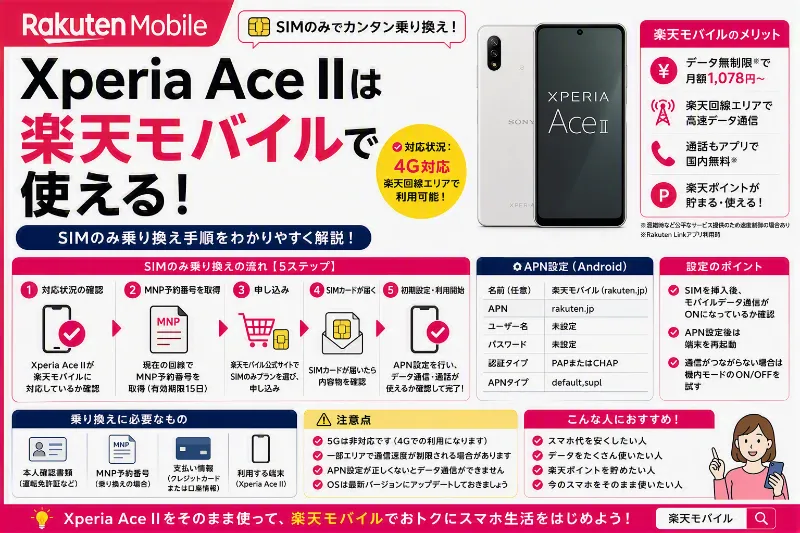
Xperia Ace IIを楽天モバイルで使うときに一番大事なのは、「いま目の前の不具合が、端末の仕様なのか、手続きの途中なのか、設定の問題なのか」を最短で切り分けられる状態を先につくることです。ここが曖昧だと、同じ“つながらない”でも原因が3方向に分岐して、対処が迷路化します。逆に言えば、購入元(型番)・SIMの種類・MNP開通の有無を整理してから進めれば、失敗はかなり減らせます。


社員キャンペーン詳細情報は、こちらを参照してください。
まず「端末の購入元(型番)」です。Xperia Ace IIは同じ名前でも流通ルートによって前提が変わり得ます。キャリア版なのか、SIMフリー版なのか、整備済み品なのか。ここが曖昧だと、対応バンド(周波数帯)やVoLTEの扱いが想定とズレる可能性が出ます。楽天モバイルで安定運用を狙うなら、最低限「端末の型番」「SIMロックの状態」「対応バンド(特に4G/LTE)」を紙にメモする感覚で把握しておくのが得策です。体感の通信品質はエリアや建物環境にも左右されますが、そもそも掴める電波が合っていないと、努力が空回りしやすいです。
次に「SIMの種類」。ここは地味なのに勝敗を左右します。端末側がeSIMに対応していない場合は、選べるのは物理SIMのみです(申し込み時のSIM選択がズレると、その時点で詰みやすい)。物理SIM運用の場合、到着後の差し替え手順そのものは難しくありませんが、“差しただけで自動で全部整う”と期待しすぎないのがコツです。APNが自動で入らない、モバイルデータがOFFのまま、優先ネットワークが意図せず変わっている、といった初歩の落とし穴が複数あります。ここで焦って設定をいじり散らかすと、後で「何を変えたせいで直った/悪化したか」が分からなくなります。変更は一回ずつ、メモを残しながらが最短ルートです。
そして「回線切替(MNP開通)の有無」。これが一番“時間が溶ける”ポイントです。MNPの場合、申し込みが完了していても、回線の切替が終わっていないと、端末側は何を頑張っても正常になりません。圏外っぽい、アンテナが立たない、データが出ない、SMSが届かない。こういう症状が出たとき、端末原因に飛びつく前に「回線が開通状態になっているか」を最優先で確認します。特に、以前の回線がまだ生きているのか、番号が移ったのか、SIMのステータスが“利用開始”になっているのか。この確認を先に済ませるだけで、切り分けの難易度が一段下がります。
実際の確認手順は、次の順で淡々と進めるのが安全です。まず、Wi-Fiを切ってモバイルデータ通信がONになっているか確認。次に、機内モードをON→30秒→OFFで電波の再捕捉を促します。それでも不安定なら端末を再起動。ここまでで改善するケースは意外と多いです。改善しない場合は、APN設定を確認し、余計なAPNが複数あるなら一度整理します(ただし削除前にスクショを残すのが保険)。それでもダメなら、端末がVoLTE通話に対応している前提で、通話の挙動(発信できるか、着信できるか、SMSが来るか)をチェックします。データだけ死んでいるのか、音声だけ死んでいるのかで原因が別物になります。
運用のコツとしては、“楽天モバイルの無料通話”を狙うならRakuten Link前提で考えるのが現実的です。通話品質や着信の癖は、標準通話アプリとLinkで体感が変わることがあります。最初は「標準通話で通話できるか」「Linkで通話できるか」を分けて確認し、どちらが安定するかで使い分けると事故が減ります。また、データ通信が安定しないときは、5Gを期待しすぎず4G中心の発想で“掴み直し”を試すのが堅実です(設定での優先ネットワークや再起動で挙動が変わることがあります)。
結局、Xperia Ace II×楽天モバイルは「相性が良ければ普通に日常利用できる」一方で、詰まるときは“手続き未完了・SIM選択ミス・設定迷子”のどれかが原因になりがちです。なので最初に、型番(購入元)・SIM種別・MNP開通の3点を確定させ、確認は一つずつ。これだけで、つながらない沼の深さがかなり浅くなります。もしこの先の記事で厚みを出すなら、「型番確認の具体例」「APNチェックの観点」「Link運用の注意点(着信・SMS)」「屋内で不安定なときの逃げ道(Wi-Fi併用やデュアルSIM戦略)」まで書くと、“検索してきた人が知りたい実戦ノウハウ”として強くなります。
- Xperia Ace II×楽天モバイルで多い利用パターン
- 最初に整理すべき3要素(ここが9割)
- 1) 購入元(SIMフリー/キャリア)と型番
- 2) SIMの種類(nanoSIM/eSIM)
- 3) MNP(乗り換え)か新規か
- SIMのみ運用:失敗しない手順(テンプレ)
- ステップ1:申し込み前のチェック
- ステップ2:楽天モバイルをSIMのみで申し込み
- ステップ3:SIM到着(またはeSIM準備)後、回線切替(MNPなら必須)
- ステップ4:端末にSIMを入れる→再起動
- ステップ5:データ通信→SMS→通話の順に動作確認
- つながらない時の切り分け(記事で差がつくパート)
- パターンA:アンテナが立たない/圏外が続く
- パターンB:アンテナはあるがデータ通信できない
- パターンC:SMSだけ届かない
- パターンD:通話品質が不安定
- Xperia Ace IIを“データ少なめ運用”する人のコツ
Xperia Ace II×楽天モバイルで多い利用パターン
Xperia Ace IIは、最近のスマートフォンの中では数少ない「手に収まるサイズ感」を持つ端末として、今でも一定の支持を集めています。画面が大きく高性能な端末が主流になる中で、「片手で操作できる」「ポケットに入れても邪魔にならない」という理由から、あえてXperia Ace IIを選ぶ人は少なくありません。そうしたユーザー層と特に相性が良いのが、「端末はすでに手元にあるので、楽天モバイルをSIMのみで契約したい」「今の電話番号を変えずに、他社からMNPで乗り換えたい」というニーズです。楽天モバイルはSIMのみ契約のハードルが低く、料金プランもシンプルなため、Xperia Ace IIのような既存端末を活かした運用を考える人にとっては、自然な選択肢になりやすいと言えます。
その一方で、Xperia Ace IIを楽天モバイルで使う場合、「SIMのみで申し込めば簡単に使える」と思い込んでしまうのはやや危険です。理由は単純で、Xperia Ace IIは入手経路によって前提条件が変わりやすい端末だからです。SIMフリー版として販売されている個体もあれば、ドコモなどのキャリア版として流通していたものも多く、中古市場や知人からの譲渡で手に入れているケースも珍しくありません。機種名は同じでも、型番や初期状態、設定の癖が異なる可能性があるため、「Xperia Ace IIは楽天モバイルで使える/使えない」と一言で断定する記事は、実際には読者を迷わせてしまうことがあります。
SIMのみ運用を前提に記事を書く場合、まず最初に整理すべきなのは「端末側の前提条件」です。具体的には、どこで購入したXperia Ace IIなのか、SIMロックは解除されているのか、過去にどの回線で使われていたのか、といった点です。特にキャリア版を使っている場合、SIMロック解除が済んでいないと、楽天モバイルのSIMを挿しても通信できません。この段階でつまずいているのに、APN設定や電波状況の話に進んでしまうと、原因の切り分けが一気に難しくなります。SIMのみ契約を考えるなら、「まず端末が他社SIMを受け付ける状態か」を最初に確認する流れを、記事内で丁寧に示すことが重要です。
次に重要なのが、楽天モバイル申し込み時のSIM選択です。Xperia Ace IIはeSIMには対応していないため、必ず物理SIMを選ぶ必要があります。この点をさらっと流してしまうと、「eSIMで申し込んでしまい、あとから使えないことに気づく」という典型的な失敗例につながります。SIMのみ運用の記事では、「申し込み画面でどのSIMを選ぶべきか」「なぜその選択になるのか」を言葉で補足してあげるだけでも、読者の安心感は大きく変わります。
MNPでの乗り換えを考えている場合は、さらに注意点が増えます。楽天モバイルはオンライン完結で申し込みができる反面、「回線切替が完了していない状態」で端末設定をいじってしまう人が非常に多いです。アンテナが立たない、データ通信ができない、通話が発信できないといった症状が出ると、どうしても端末やSIMの相性を疑いたくなりますが、実際には単にMNP開通が完了していないだけ、というケースも少なくありません。SIMのみ運用の道筋としては、「申し込み完了」「SIM到着」「MNP回線切替」「端末設定」という順序を崩さないことが、結果的に一番の近道になります。
端末設定の段階では、「何をどこまで確認すればいいのか」を整理して書いてあげると、記事としての価値が高まります。例えば、モバイルデータ通信がオンになっているか、機内モードのオンオフで電波を再取得できるか、再起動後にアンテナ表示がどう変わるか、といった基本動作だけでも、初期トラブルの多くは切り分け可能です。ここで重要なのは、「一度に全部やらないこと」です。設定を一気に変更すると、どの操作が影響したのか分からなくなり、かえって混乱します。SIMのみ運用を解説する記事では、「一つずつ確認する」「変えたら様子を見る」という姿勢を文章で伝えるだけでも、読者の行動はかなり変わります。
また、Xperia Ace IIはコンパクト端末ゆえに、メイン回線として使う人もいれば、通話中心・サブ回線として使う人もいます。そのため、楽天モバイルの運用方法も一通りではありません。通話については、標準の電話アプリを使うのか、Rakuten Linkを使うのかで体感が変わる場合がありますし、データ通信も「常に高速でなければ困る人」と「SNSや地図が使えれば十分な人」では評価が分かれます。SIMのみ運用の記事では、「どういう使い方を想定している人向けか」を暗に示してあげると、読者が自分に当てはめて判断しやすくなります。
結局のところ、Xperia Ace IIと楽天モバイルの組み合わせは、「条件さえ整理できていれば、SIMのみ運用でも現実的に使える」という立ち位置にあります。逆に言えば、端末の入手経路、SIMの種類、MNP回線切替という前提条件を曖昧にしたまま進めると、「つながらない」「使えない」という印象だけが残りやすい構成です。だからこそ、記事としては結論を急がず、「なぜ人によって評価が分かれるのか」「どこを確認すれば自分の状況が分かるのか」を丁寧に言語化することが、読者満足度とSEOの両方に効いてきます。SIMのみで楽天モバイルを使いたい人にとっての“迷わない地図”を用意する意識で書くことが、このテーマでは何より重要だと言えるでしょう。
最初に整理すべき3要素(ここが9割)
長引くトラブルのほとんどは、この3つの整理不足から始まります。具体的には「端末の前提条件」「SIMの選択と状態」「回線そのものが本当に開通しているか」という3点です。楽天モバイルに限らず、SIMのみ運用でつまずくケースを見ていくと、ほぼ例外なくこのどれか、もしくは複数が曖昧なまま進んでしまっています。通信トラブルというと電波状況やエリアの話に意識が向きがちですが、実際には“電波以前の準備段階”で詰まっているケースが非常に多いのが現実です。
まず一つ目の「端末の前提条件」です。同じXperia Ace IIという名前でも、SIMフリー版なのか、キャリア版なのか、中古で入手したものなのかによって初期状態は異なります。SIMロックの有無、過去に使われていた回線、設定がリセットされているかどうか。これらを確認しないまま楽天モバイルのSIMを挿すと、通信できない原因が端末側なのか回線側なのか判断できなくなります。この段階で「自分の端末が他社SIMを問題なく受け付ける状態か」を言語化できていないと、後からどれだけ設定を見直しても、手応えのない作業になりがちです。
二つ目は「SIMの選択と状態」です。SIMのみ契約は自由度が高い反面、自己判断が増える分、選択ミスの影響が大きくなります。物理SIMを選ぶべき端末なのにeSIMで申し込んでしまう、SIMは届いているが正しく認識されていない、SIMを挿しただけで設定が完了したと思い込んでしまう。こうしたズレは、通信不良として表面化しますが、実際にはSIMの前提が噛み合っていないだけ、というケースが少なくありません。SIMの種類、挿入状態、モバイルデータ通信のオンオフなど、基本的な確認を一つずつ潰せていないと、原因はどんどん分かりにくくなります。
三つ目が「回線切替(開通)の確認不足」です。特にMNPで乗り換える場合、このポイントが曖昧なままトラブルが長期化することが非常に多いです。申し込みが完了していることと、回線が実際に使える状態になっていることは別物です。以前の回線がまだ生きている、番号移行が完了していない、切替手続きが途中で止まっている。こうした状態では、端末やSIMに問題がなくても通信は成立しません。それにもかかわらず、端末設定を何度もやり直してしまい、「何を変えたのか分からない状態」に陥るのが典型的な失敗パターンです。
この3つを整理しないまま対処を始めると、「圏外になる」「通信が不安定」「通話できない」といった症状だけが先行し、原因の切り分けが極端に難しくなります。逆に言えば、端末の前提、SIMの状態、回線の開通状況を順番に確認できていれば、問題の8割以上は途中で正体が見えてきます。だからこそ、SIMのみ運用を前提とした記事では、テクニックや裏ワザよりも先に、「まず何を整理すべきか」「どこが曖昧だと詰まりやすいのか」を丁寧に言葉にすることが重要です。この整理ができているかどうかで、楽天モバイルのSIM運用は“簡単な作業”にも“終わらないトラブル”にも変わります。ここを最初に押さえておくことが、遠回りを避ける一番の近道です。
1) 購入元(SIMフリー/キャリア)と型番
同じ“Xperia Ace II”でも、SIMフリー版かキャリア版かで、初期状態(設定の入り方、制限の有無、アップデート状況など)が異なることがあります。特にキャリア版の場合は、過去にSIMロックが残っていたり、APNが自動で入る前提が違ったりして、手順が一段増えることがあるため注意が必要です。
記事にするなら、冒頭で「まず型番と購入元を確認しよう」という導線を作り、確認方法(設定画面→端末情報など)まで書くと親切です。読者はこの時点で“自分が何者か”を確定でき、以降の説明が自分ごとになります。
2) SIMの種類(nanoSIM/eSIM)
楽天モバイルをSIMのみで申し込む際、多くの人が思っている以上に重要になるのが「SIM方式の選択」です。申し込み画面では物理SIM(nanoSIM)とeSIMが並んで表示されますが、ここを直感で選んでしまうと、あとから設定や切り分けで苦労するケースが少なくありません。特にXperia Ace IIのように、コンパクト端末かつ流通経路が複数ある機種では、この最初の選択がその後のスムーズさを大きく左右します。
まず前提として、もしXperia Ace IIがeSIM非対応であれば、選択肢は実質的にnanoSIM一択になります。この場合は迷う余地はありませんが、問題は「eSIMに対応しているかどうかを正確に把握できていない状態」で申し込みを進めてしまうことです。eSIM対応だと思い込んでeSIMを選択し、あとから「端末側にeSIM設定項目がない」「QRコードを読み取れない」と気づくと、その時点で手続きは一度止まり、再発行やサポート対応が必要になります。これだけで数日単位のロスが発生するため、SIMのみ運用を想定する初心者にとっては精神的なハードルも一気に上がります。
仮にeSIM対応端末だったとしても、eSIMは物理SIMに比べて工程が一段増えます。具体的には、プロファイルのダウンロード、端末内での回線管理、誤って削除した場合の再発行対応など、仕組みを理解していないと「どこで詰まっているのか分からない」状態になりやすいのが特徴です。特に、MNPで乗り換える場合は「回線切替が終わっていないのか」「eSIMの設定が完了していないのか」「端末側の操作ミスなのか」が重なって見えやすく、切り分け難易度が一気に跳ね上がります。
その点、物理SIM(nanoSIM)は工程が視覚的に分かりやすく、トラブル時の判断もしやすいのが強みです。SIMカードが届く、端末に挿す、再起動する、アンテナ表示を確認する。この流れが直感的で、「今どの段階にいるのか」を把握しやすいため、初めて楽天モバイルをSIMのみで使う人にとっては安心感があります。通信できない場合でも、「SIMが認識されているか」「モバイルデータがオンになっているか」といった基本確認に戻りやすく、原因の切り分けが比較的シンプルです。
そのため記事としては、「eSIMが絶対にダメ」「物理SIMが常に正解」と言い切るのではなく、「迷ったら物理SIM(nanoSIM)を選ぶと分かりやすい」という現実的な着地点を提示するのが効果的です。端末仕様やデュアルSIM運用、即日開通を重視する人にとってはeSIMが向く場合もありますが、少なくとも“初めて楽天モバイルをSIMのみで使う人”“端末設定に不安がある人”に対しては、迷子になりにくい選択肢を示してあげることが、記事全体の親切さにつながります。
SIM方式の選択は一見すると小さな分岐に見えますが、実際にはその後の設定難易度、トラブル時の対応速度、ストレスの量まで影響します。だからこそ、「申し込み画面で何を選ぶべきか」「なぜそれが無難なのか」を言葉で補足するだけで、読者の失敗体験を大きく減らすことができます。SIMのみ運用の記事では、このSIM選択の考え方を丁寧に書くことが、満足度と信頼性を底上げする重要なポイントになります。
3) MNP(乗り換え)か新規か
楽天モバイルへ「電話番号そのまま(MNP)」で移る場合、多くの人が一番つまずきやすいのが、この“回線切替(開通)”という工程です。ここを正しく理解できていないと、「SIMは届いた」「端末に挿した」「設定もしたはずなのに、なぜかつながらない」という状態に陥りやすく、結果として長引くトラブルに発展します。記事としては、このポイントを曖昧にせず、むしろ少し強めに「申し込み=完了ではない」「回線切替が終わって初めてスタートライン」と書いておくことが、読者の混乱を防ぐうえで非常に効果的です。
楽天モバイルのMNPはオンラインで完結できる反面、工程が見えにくいという特徴があります。申し込みが完了すると、「これで終わった」と思ってしまいがちですが、実際にはそこから先に“回線を切り替える操作”が残っています。この回線切替を行わない限り、電話番号はまだ前のキャリア側に残ったままで、楽天モバイルのSIMは本来の役割を果たせません。その状態で端末の設定を何度見直しても、電波が入らない、データ通信ができない、通話が発信できないといった症状は改善しません。原因は端末でもSIMでもなく、「回線がまだ移っていない」という一点に集約されているケースが非常に多いのです。
特にSIMのみ契約の場合、「SIMが手元にある=使える状態」と誤解されやすいのが厄介なところです。SIMを挿してアンテナが立たないと、ついAPN設定や対応バンド、端末の相性を疑ってしまいますが、実は回線切替が未完了なだけ、というパターンは珍しくありません。このズレがあるまま設定をいじり始めると、「何を変更したのか分からない状態」になり、後から正しい手順に戻るのが難しくなります。記事内では、「端末設定を触る前に、必ず回線切替が完了しているか確認する」という順番を、何度か繰り返し強調しておくくらいでちょうど良いです。
また、回線切替という言葉自体が分かりにくい点も、読者が混乱する原因です。多くの人は「切替=自動で行われるもの」と思いがちですが、楽天モバイルでは利用者自身が切替操作を行う必要があります。この操作を行って初めて、電話番号が楽天モバイル側に移り、SIMが有効になります。ここを「ゴール」として明確に位置づけることで、「今自分はどの段階にいるのか」を読者が把握しやすくなります。申し込みはスタート、SIM到着は中継点、回線切替がゴール。この流れを文章で何度かイメージさせるだけでも、理解度は大きく変わります。
トラブル相談系の検索意図を持つ読者は、「なぜつながらないのか」「何を間違えたのか」を知りたくて記事にたどり着きます。その多くが、実は回線切替未実施という単純な原因に行き着くにもかかわらず、そこに気づけていません。だからこそ、「設定が原因だと思う前に、まず回線切替を疑う」「回線切替が終わっていない限り、何をしてもつながらない可能性がある」といった表現で、先回りして釘を刺すことが重要です。少し言い切り気味に書くことで、読者は一度立ち止まり、自分の状況を冷静に見直すことができます。
結局のところ、楽天モバイルのMNPで一番大切なのは、技術的な知識よりも「工程の順番」を正しく理解することです。申し込みをしただけで安心せず、SIMが届いたからといって焦らず、回線切替が完了したことを確認してから端末設定に進む。この順序を守るだけで、つながらないトラブルの多くは未然に防げます。記事ではこの点を遠慮せず、「申し込み=完了ではない」「回線切替=ゴール」と明確に打ち出すことで、検索ユーザーの不安を真正面から受け止める構成になりますし、結果として「役に立った」と感じてもらえる確率も高まります。
SIMのみ運用:失敗しない手順(テンプレ)
ここからは、Xperia Ace IIを端末持ち込み(SIMのみ)で楽天モバイル運用する前提で、実際につまずきにくい順番に整理します。テクニックよりも重要なのは、とにかく順番を守ることです。この順番が崩れると、原因の切り分けが一気に難しくなり、「よく分からないけど直らない時間」だけが増えていきます。
まず最初にやるべきことは、「端末の素性を把握する」ことです。Xperia Ace IIがどこで購入された端末なのか、SIMフリーなのかキャリア版なのか、SIMロック解除は済んでいるのか。この時点では楽天モバイルの話に入る必要はありません。重要なのは、「この端末は他社SIMを受け入れられる状態か」を自分の言葉で説明できることです。ここが曖昧なまま次へ進むと、あとから出てくる不具合がすべてグレーになります。
次に整理するのが、「SIM方式の選択」です。Xperia Ace IIを持ち込みで使う場合、基本は物理SIM(nanoSIM)を選ぶ前提で考えるのが分かりやすいです。eSIMは便利ですが、対応可否の確認、プロファイル管理、再発行時の対応など、初心者には判断ポイントが増えます。迷った時点で物理SIMを選んでおくと、後工程の確認がシンプルになり、トラブル時の切り分けも容易になります。ここでの目的は最適解を選ぶことではなく、「迷子にならない選択」をすることです。
三つ目が、楽天モバイルの申し込みです。この段階では「端末に挿す」「設定する」ことはまだ考えなくて大丈夫です。特にMNPの場合、申し込みが完了しても回線はまだ切り替わっていません。この時点で意識すべきなのは、「申し込みはスタートでしかない」という認識を持つことです。ここで焦って端末設定に進むと、後で必ず混乱します。
四つ目が、SIM到着後の回線切替(開通)です。これが実質的なゴールになります。SIMが手元にあるだけでは使えません。回線切替を行い、電話番号が楽天モバイル側に移って初めて、端末側の設定が意味を持ちます。この工程を飛ばしたまま端末を操作しても、つながらないのは当然です。記事ではこの段階を強く意識させることで、「設定を触りすぎて迷子になる読者」を大きく減らせます。
回線切替が完了したことを確認できてから、ようやく端末側の作業に進みます。まずはSIMを挿入し、再起動してアンテナ表示を確認します。この時点でWi-Fiはオフにしておくと、モバイル通信の状態が分かりやすくなります。アンテナが立たない場合でも、ここではまだ慌てる必要はありません。機内モードのオン・オフ、再起動といった基本操作で改善するケースも多く、いきなり設定を深掘りする必要はありません。
その後に確認するのが、モバイルデータ通信のオンオフやAPNの状態です。ここでも一度に複数の設定を触らず、「一つ変えたら様子を見る」を徹底することが重要です。設定を連続で変更してしまうと、後から原因を振り返れなくなります。SIMのみ運用では、この冷静さが結果的に最短ルートになります。
最後に、通話とSMSの確認を行います。データ通信だけでなく、発信・着信・SMSが成立するかをそれぞれ分けて確認することで、「全部ダメなのか」「一部だけダメなのか」がはっきりします。ここまで順番通りに進めていれば、もし不具合が残っていても、原因はかなり絞り込めているはずです。
このように、Xperia Ace IIを楽天モバイルで端末持ち込み運用する場合、難しい操作よりも「順番を守ること」が何より大切です。端末の前提確認、SIM方式の選択、申し込み、回線切替、端末設定。この流れを崩さず進めるだけで、つながらないトラブルの大半は回避できます。記事では、この順番そのものを“答え”として提示してあげることで、読者は安心して行動できるようになります。技術的な説明より先に、この道筋を示すことが、結果的に一番親切で、SEO的にも評価されやすい構成になります。
ステップ1:申し込み前のチェック
この段階では、難しい設定や申し込み作業に入る前に、「いま自分が置かれている状況」を静かに整理することが何より重要です。ここを飛ばすと、後工程で不安や焦りが増え、結果的に余計なトラブルを招きやすくなります。
まず確認しておきたいのが、端末そのものが正常に動作しているかです。Wi-Fiにつないで問題なくインターネットが見られるか、現在の回線で通話が成立するか。この2点が確認できていれば、「端末自体は壊れていない」「基本的な通信・通話機能は生きている」という土台ができます。ここが怪しい状態のままSIMを差し替えると、端末由来の不具合なのか、楽天モバイル側の問題なのかが分からなくなり、切り分けが一気に難しくなります。SIMのみ運用では、この“端末は健康か”の確認がスタート地点です。
次に整理しておくのが、必要なSIMカードのサイズです。Xperia Ace IIで使う前提なら、基本的にはnanoSIMが必要になります。この点を事前に理解していれば、申し込み時に迷いにくくなり、SIMサイズ違いという初歩的なミスも防げます。サイズの話は地味ですが、ここがズレると再発行や再配送が発生し、時間だけが無駄に過ぎていきます。記事としても、「この端末にはこのサイズ」という事実を早めに提示しておくことで、読者の不安を一つ減らせます。
三つ目が、乗り換え(MNP)のタイミングに関する考え方です。特に「仕事用の電話番号」「家族や取引先との連絡に使っている番号」をそのまま移す場合、回線が使えない時間が発生することへの不安は大きくなります。楽天モバイルでは回線切替を自分で実行する仕組みになっているため、逆に言えば「いつ切り替えるか」を自分でコントロールできます。この特徴を理解しているかどうかで、安心感は大きく変わります。
この時点で「仕事の電話が止まると困る」と感じる人は、回線切替を“空いている時間帯”に実行する計画を立てておくだけで、心理的な負担がかなり軽くなります。例えば、業務終了後や休日、連絡が少ない時間帯を選ぶだけで、「万が一つながらなかったらどうしよう」という不安から解放されます。逆に、何も考えずに平日の昼間に切替を実行してしまうと、少しの不具合でも強いストレスになります。
ステップ2:楽天モバイルをSIMのみで申し込み
楽天モバイルの申し込み画面に進むと、必ず立ち止まるポイントがあります。それが「SIMのみか端末セットか」「乗り換え(MNP)か新規か」「SIMの種別はどれにするか」という3点です。ここは一見すると単なる選択肢に見えますが、実際にはその後の迷いやすさ・トラブルの起きやすさを左右する分岐点でもあります。記事では、この画面でどう考えて選べばいいのかを、はっきり言語化してあげることが非常に重要です。
まず前提として、Xperia Ace IIを端末持ち込みで使う場合は「SIMのみ」を選ぶことになります。ここは迷う余地がありません。ただし、「SIMのみ=簡単」というイメージを持たれやすいので、あわせて「端末の前提確認が終わっている人向け」という文脈を補足しておくと、読み手の理解が一段深まります。
次に「乗り換え(MNP)か新規か」です。電話番号をそのまま使いたい場合はMNP、新しい番号で問題なければ新規契約。この判断自体はシンプルですが、MNPを選んだ瞬間から「回線切替」という工程が発生する点を、ここでしっかり意識させておくのがポイントです。申し込み画面の時点で「MNP=あとで回線切替が必要」と理解できていれば、後半で混乱する読者をかなり減らせます。
そして最も迷いやすいのが「SIM種別」の選択です。ここは記事内で、はっきり“考え方”を書いておく価値があります。まず、端末がeSIM非対応なら、迷わずnanoSIM。これは例外がありません。eSIMを選んでしまうと、その時点で使えないことが確定し、再発行など余計な手間が発生します。
次に、端末がeSIM対応だった場合です。このケースが一番迷いやすいのですが、SIMのみ運用が初めての人や、設定に不安がある人には、物理SIM(nanoSIM)の方が分かりやすい場合が多いという現実を、記事では正直に書いておくと親切です。SIMカードを挿す、再起動する、アンテナを見る、という一連の流れは視覚的にも理解しやすく、トラブル時の切り分けもシンプルです。「まずは確実に使える形」を優先するなら、nanoSIMは無難な選択肢になります。
一方で、2回線運用をしたい人や、即日開通を最優先したい人にとっては、eSIMが有力な候補になることもあります。ただしこれは、「端末がeSIMに対応している」「プロファイル管理や再発行の仕組みを理解している」ことが前提です。記事では、eSIMを“上級者向けの選択肢”として位置づけておくと、読み手が自分のレベル感と照らし合わせやすくなります。
ステップ3:SIM到着(またはeSIM準備)後、回線切替(MNPなら必須)
ここは本当に最重要ポイントなので、記事では遠慮なく強調していい部分です。
Xperia Ace IIに限らず、楽天モバイルを電話番号そのまま(MNP)で使う人がハマる原因の大半は、回線切替が終わっていないことに集約されます。
MNPの場合、
申し込み完了=番号が移った
ではありません。
楽天モバイルでは、申し込み後に利用者自身が行う**回線切替(開通)**という工程を経て、初めて電話番号が楽天側に移ります。ここが完了するまでは、SIMを挿しても、APNを設定しても、端末を再起動しても、基本的に“正しくつながらない状態”になります。
つまり、端末設定を先にやっても意味がない段階が確実に存在します。
記事としては、この順序をはっきり言い切るのが効果的です。
「MNPの人は、回線切替が終わるまで端末設定に進まない」
「回線切替=ゴール。ここを終えて初めてスタートライン」
このくらい断定的に書いて問題ありません。なぜなら、検索している読者の多くは「設定をいじっても直らない」「なぜつながらないのか分からない」という状態でたどり着いており、求めているのは網羅的な説明ではなく勝ち筋だからです。
実際、つながらないと感じたときに多くの人がやってしまうのは、
・APNを何度も入れ直す
・端末を初期化する
・対応バンドを疑う
・SIM不良を疑う
といった“後工程の深掘り”です。しかし、回線切替が未完了の状態では、これらはすべて空振りになります。記事内で、
「設定が原因だと思う前に、まず回線切替が完了しているかを確認してください」
「回線切替未完了のままでは、何をしても直りません」
と太字や囲みで釘を刺しておくだけで、読者の無駄な試行錯誤を大幅に減らせます。
また、ここを強調することで、楽天モバイル特有の仕組みも自然に理解してもらえます。
楽天モバイルは「回線切替を自分で実行できる」仕様だからこそ、タイミングを選べる=仕事用番号でも安心というメリットがあります。この文脈まで書けると、「怖い」「難しそう」という印象が、「順番さえ守れば大丈夫」に変わります。
まとめると、記事ではこのメッセージをはっきり出すのが正解です。
つながらない原因の大半は、回線切替が終わっていないこと
MNPの人は、回線切替を終えてから端末設定に進む
順番を守れば、楽天モバイルは難しくない
ステップ4:端末にSIMを入れる→再起動
物理SIM(nanoSIM)で運用する場合は、挿し方と起動の順番を毎回同じにするだけで、初期トラブルをかなり減らせます。やること自体はシンプルですが、ここを雑にすると「認識しない」「圏外のまま」といった症状につながりやすいので、記事では手順として固定して書いておくのが効果的です。
基本は、端末の電源を完全に落としてからSIMを挿し込み、その後に起動するという流れです。電源が入ったままSIMを抜き差しすると、端末側が正しくSIM情報を読み取れず、再起動しない限り状態が更新されないことがあります。特にMNP直後や回線切替直後は、SIMの状態が切り替わるタイミングでもあるため、この一手間が効いてきます。
起動後にすぐアンテナが立たなくても、そこで焦る必要はありません。まずは数十秒〜1分ほど待ち、それでも変化がなければ再起動をもう一度挟みます。実際、再起動を一回追加しただけで通信が安定するケースは少なくありません。これは不具合というより、「SIM情報と回線状態を端末が掴み直す時間が必要」なだけのことが多いです。
ステップ5:データ通信→SMS→通話の順に動作確認
いきなり設定を全部触ってしまうと、何が原因だったのか分からなくなりがちです。通信トラブルの切り分けでいちばん大切なのは、「一度に全部を直そうとしない」こと。落ち着いて機能ごとに確認していくと、驚くほどスムーズに原因へたどり着けます。
まず最初に見るべきなのがデータ通信です。モバイルデータ通信がオンになっているか、画面右上にアンテナ表示が出ているか、ブラウザを開いて実際にWebページが読み込まれるか。この3点だけでも確認する価値があります。アンテナが立っていても通信できないケースは珍しくなく、基地局の切り替え直後や設定の不整合で一時的に通信が止まっていることもあります。Wi-Fiをオフにした状態で確認することで、モバイル回線そのものが機能しているかを正確に判断できます。
次に確認したいのがSMSです。普段あまり意識しない機能ですが、実は本人確認や各種サービスの認証に直結する重要な要素です。SMSが受信できないと、アプリの初期設定やログイン認証でつまずく原因になります。テストとして、自分宛に認証コードが届くサービスを試すか、SMSの受信履歴を確認してみましょう。ここで受信できていれば、回線自体は最低限正常に動いていると判断できます。
そして通話のチェックです。発信ができるか、着信が問題なく入るか、通話中に音声が途切れたり遅延したりしないかを確認します。短時間でも実際に通話してみることで、設定上の問題なのか、電波状況によるものなのかを見分けやすくなります。特に「発信はできるが着信が不安定」「音声だけ途切れる」といった症状は、端末側の設定やアプリの影響が原因になっていることもあります。
ここまでを順番に確認すると、症状のパターンがはっきりしてきます。たとえば「通話は問題ないのにデータ通信だけ使えない」場合は、APN設定や回線の切り替えがうまくいっていない可能性が高くなります。逆に「ネットは使えるがSMSや通話がおかしい」場合は、アプリ設定や権限、端末の状態に目を向けるべきでしょう。このように症状が分かれた時点で、設定の問題なのか、回線側の挙動なのか、あるいは端末固有の不具合なのかを冷静に切り分けられるようになります。
トラブル対応でありがちな失敗は、「とにかく再起動」「全部リセット」といった力技に走ってしまうことです。もちろん再起動が有効な場面もありますが、原因を把握しないまま進めると、同じ問題を何度も繰り返すことになりがちです。機能別に一つずつ確認するという地道な手順こそが、結果的にいちばん早く、確実に解決へ近づく近道です。焦らず順序立てて確認することで、通信トラブルは「難しい問題」から「整理すれば解ける問題」へと姿を変えてくれます。
つながらない時の切り分け(記事で差がつくパート)
おっしゃる通りで、読者が一番「知りたい」「今すぐ役立てたい」のは、まさにこの切り分けの考え方です。端末トラブルの記事は情報が散らかりやすく、「結局どこから見ればいいの?」で離脱されがちですが、ここを丁寧に書くことで記事全体の価値が一段上がります。
通信トラブルが起きたとき、多くの人は焦って設定を一気に触ってしまいます。再起動、機内モード、APN再設定、SIMの抜き差し…思いつく限りを試した結果、最初に何が原因だったのか分からなくなり、「直ったけど理由は不明」「直らないまま疲れただけ」という状態に陥りやすくなります。だからこそ重要なのが、機能を分解して一つずつ確認するという視点です。これは専門知識がなくても実践でき、しかも再現性が高い方法です。
まずデータ通信の確認は、切り分けの起点になります。モバイルデータ通信がオンになっているかという基本に加え、アンテナ表示が出ているか、実際にWebページが読み込めるかを必ず確認します。ここで重要なのは「表示」と「実体」を分けて考えることです。アンテナが立っていても通信できないケースは意外と多く、回線切替のタイミングや一時的な認証不良で、見た目だけ正常という状態も起こります。Wi-FiをオフにしてWeb検索や地図アプリを試すことで、モバイル回線が本当に使えているかを確認できます。この段階で通信できなければ、回線・設定・エリアのどれかに問題がある可能性が高いと判断できます。
次にSMSの確認です。SMSは普段あまり意識されませんが、実は回線状態を見極めるうえで非常に分かりやすい指標になります。本人確認や二段階認証のコードが届くかどうかは、「回線が正しく端末に紐づいているか」を判断する材料になります。データ通信が不安定でもSMSが受信できるケース、逆に通信はできるのにSMSだけ届かないケースもあり、ここで情報を切り分けることで原因の方向性がかなり絞られます。SMSが受信できない場合は、アプリの権限設定や初期設定の問題が浮かび上がってきます。
最後に通話の確認です。発信・着信ができるか、通話中に音声が途切れないかをチェックします。短時間で構わないので、実際に通話することが重要です。「発信はできるが着信が不安定」「通話はつながるが音声が途切れる」といった症状は、回線品質だけでなく端末設定やアプリの影響が関係していることも多く、ここで初めて端末側の問題を疑う根拠が生まれます。
この3つを順番に確認すると、「通話はOKなのにネットが使えない」「SMSだけ届かない」といった症状の分岐点が見えてきます。症状が分かれた時点で、設定の問題なのか、回線の切替やエリア特性なのか、端末の状態なのかを冷静に切り分けられるようになります。これは闇雲に対処するのとは、効率も納得感もまったく違います。
パターンA:アンテナが立たない/圏外が続く
- 回線切替(MNP開通)を本当に完了したか
- SIMが正しく入っているか、SIMが認識されているか
- 再起動をしたか
まずは“回線側”→“SIM認識”→“端末再起動”の順で潰します。APNなど細かい設定に行くのは、その後で十分です。
パターンB:アンテナはあるがデータ通信できない
この場合、APN設定が自動で入っていない可能性や、端末側でモバイルデータがオフになっている可能性があります。記事では「APNを確認」「モバイルデータを確認」「機内モードのオンオフ」「再起動」の順でチェックリスト化すると実用性が上がります。
パターンC:SMSだけ届かない
SMS認証が必要なサービスを使う人には致命的です。端末のメッセージアプリ設定、迷惑SMS設定、回線切替直後の反映待ちなど、複数要因があり得るため、記事では「いつから/どの相手だけ/送信はできるか」まで分解して書くと強いです。
パターンD:通話品質が不安定
通話は「電波」「端末の通話機能」「通話の使い方(標準通話かアプリ通話か)」で体験が変わります。ここは断定よりも、“試す順番”を与えると親切です(例:場所を変える→再起動→通話方式を変えて試す、など)。
Xperia Ace IIを“データ少なめ運用”する人のコツ
Xperia Ace IIを楽天モバイルで使う人は「普段はWi‑Fiが多い」「外では連絡と調べ物が中心」というケースも多いはずです。そういう人は、月のデータ使用量を安定させるために次の運用が効きます。
- 動画・大容量更新はWi‑Fiに寄せる(外出先でやらない)
- クラウドバックアップはWi‑Fi時のみ
- 月に数回、データ使用量を確認して“増えた原因”を特定する
この3つだけでも、使用量はかなり安定しやすいです。
コメント